LearningApps Логин: stu10b72 Пароль: sonne61

четверг, 16 марта 2017 г.

Работа с объектами в Corel Draw

Результаты практической работы "Сова":

Фамилия, имя
Оценка
Яценко, Шилкова, Савостьяненко
10
Кучерявенко
11
Горбатенко Листопад Лисняк
9
Родион
10
Дузь  Ковальов Мажара
8
Лукашов и Познанский
7
Кучеренко
?
Ермакова
10
иЩЕНКО, кУДРЯШОВА, зИМА
6
Савенкова Анна
9
Болгарова и Капуста
11
Андриенко , Куц , Терещенко
7


Основной инструмент выделения - Pick Tool (Выделение)


Главный инструмент программы, самый первый на панели инструментов. При выборе этого инструмента указатель мыши приобретает вид черной стрелки.


Основная его функция — выделение и преобразование объектов (например, преобразование узлов векторных фигур и кадрирование). При выделении объекта его основные узлы отображаются черными маркерами, а центр крестом.
Любые манипуляции можно производить только над выделенным объектом.

Выделять объекты можно двумя способами: щелкая на них или обводя их рамкой выделения.

В первом случае для выделения нескольких объектов нужно удерживать нажатой клавишу Shift. Если при нажатой клавише Shift щелкнуть на уже выделенном объекте, выделение этого объекта снимется. Щелчок при нажатой клавише Ctrl на объекте, входящем в группу, позволяет выделить элемент группы, не разгруппировывая ее.

Во втором случае можно одновременно выделить несколько объектов, расположенных в одной области окна документа.Для этого нужно нажать левую кнопку мыши и, не отпуская ее, переместить указатель в другую точку экрана. Появится пунктирный прямоугольник, называемый рамкой выделения. Все объекты, которые полностью попали в рамку, окажутся выделенными.

Над всеми объектами или группами объектов в программе CorelDRAW можно производить следующие трансформационные искажения:

  • перемещение;
  • масштабирование;
  • поворот;
  • наклон;
  • зеркальное отображение.

Перемещение

Перемещать объект можно свободным движением руки, стрелками на клавиатуре и, путем указания числовых значений координат x и y.
Для перемещения объекта с помощью мыши нужно при активном инструменте Pick(Выбор) 

щелкнуть на объекте левой кнопкой мыши и, не отпуская ее, переместить указатель в другое место — объект последует за указателем.Если при этом удерживать клавишу Ctrl, перемещение будет происходить только вдоль горизонтали или вертикали. Если во время перемещения щелкнуть правой кнопкой мыши, объект будет скопирован.

Масштабирование

Для масштабирования объектов необходимо воспользоваться угловыми маркерами.
Если потянуть за один из этих маркеров, объект будет увеличиваться или уменьшаться.
Угловые маркеры позволяют изменять размеры, сохраняя пропорции объекта, боковые изменяют ширину, верхний и нижний — высоту объекта. При этом форма инструмента Pick изменится на 
.
При растяжении (сжатии) можно использовать клавиши:
  • Shift — преобразование происходит относительно центра объекта;
  • Ctrl — увеличение размеров происходит только на кратные величины: в два, три, четыре раза и т. п.

Повторный щелчок на объекте приводит к тому, что маркеры изменяют свой вид:
В этом режиме возможен поворот или перекос (наклон) фигуры. Повернуть объект можно, потянув за один из угловых маркеров, а наклонить — с помощью одного из боковых. Эти операции происходят относительно центра преобразования, обозначенного точкой в круге. По умолчанию он совпадает с геометрическим центром объекта, но его можно перенести мышью в любое другое место.

При повороте и перекосе можно использовать клавиши:
  • Shift — позволяет растягивать или сжимать объект при вращении;
  • Ctrl — вращение и перекос происходят под определенными углами, кратными 15°;
  • Ctrl+Shift — поворот происходит только под углами, кратными 15°, но при этом возможно плавное масштабирование объекта.

Зеркальное отображение

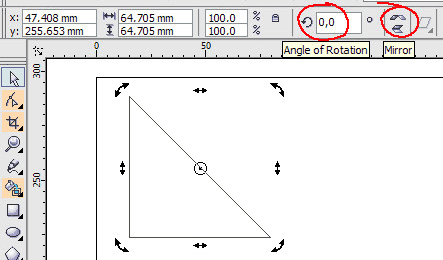
Зеркальное отображение объекта осуществляется с помощью инструмента Mirror(Зеркальное отображение), расположенного на панели свойств. Существует два вида зеркального отображения: горизонтальное и вертикальное. При горизонтальном зеркальном отображении происходит отражение объекта относительно вертикальной оси X. При вертикальном – относительно горизонтальной оси Y.
Изменение формы объектов


Очень легко в редакторе CorelDRAW выполняется закругление углов прямоугольника, создание дуг и секторов из эллипсов. Можно также произвольно изменять форму кривых линий,изменять форму многоугольников и других фигур.Как в любом редакторе векторной графики, объекты состоят из узлов и сегментов, которые соединяют эти узлы. Изменение формы объектов, в основном, связано с изменением взаимного расположения и количества узлов, а также кривизны сегментов.

Выберите инструмент Форма (Shape Tool) на Панели инструментов (Toolbox). 


Теперь вы можете менять расположение и кривизну линий, перетаскивая мышью связанные с ними ромбики. Кроме изменения формы, Вы можете изменить размер автофигуры, выполнить перекос или повернуть ее.
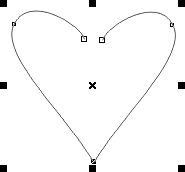
Для того чтобы какой-либо объект преобразовать в произвольные кривые следует щелкнуть по этому объекту правой клавишей мыши и из контекстного меню выбрать команду Преобразовать в кривую. Эту же команду можно вызвать и на панели свойств, и с помощью клавиш Ctrl+Q.


При этом автофигура разбивается на сегменты и узлы, причем сегменты в зависимости от формы автофигуры могут быть как прямыми, так и кривыми.

Работа с объектами


В графическом редакторе CorelDRAW имеются три команды формирования объектов из нескольких других: Объединить, Исключить и Пересечение. Все три операции выполняются с помощью соответствующих экранных кнопок Объединить, Исключить и Пересечение, расположенных на Панели свойств (Property Bar).


Необходимо выделить объекты, над которыми вы хотите выполнить операцию формирования, после чего нажать соответствующую кнопку.

Рассмотрим на примерах действие этих операций. Нарисуйте прямоугольник и эллипс расположив их так, чтобы объекты частично перекрывали друг друга. Залейте разными цветами объекты.
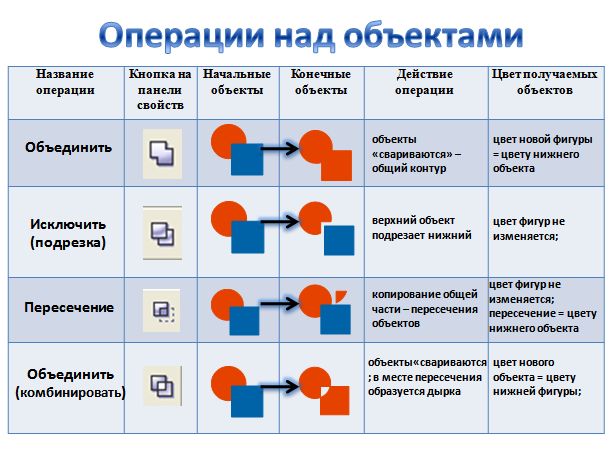
Задание для самостоятельной работы:

 Нарисуйте бутылку по  схеме.


среда, 8 марта 2017 г.

Векторная графика. Редактор Corel Draw


Задания для самостоятельной работы:


Задание 1 Подводная лодка

Задание 2 Пингвин

Задание 3 Флаг Турции


Все изображения, с которыми работают программы машинной графики, делятся на два класса: точечные и векторные. Что же такое векторная графика?

Пример, показывающий разницу между растровой и векторной графикой при увеличении.

В чем преимущества и недостатки вектора?


Можно сказать, что векторная графика - это рисунок, сделанный цветными карандашами, в то же время растровую графику можно сопоставить с фотографическим изображением.

В векторном изображении   объект описывается векторами -линиями.

В векторной графике объем памяти, занимаемый линией, не зависит от размеров линии (т.е. от количества пикселей, составляющих изображение), поскольку линия представляется в виде формулы (нескольких параметров). Перед выводом на экран каждого объекта программа производит вычисления координат экранных точек в изображении объекта, поэтому векторную графику иногда называют ВЫЧИСЛЯЕМОЙ ГРАФИКОЙ.

Каждая линия  обладает стандартным набором свойств:
  • Координаты начальной и конечной точки.
  • Толщина.
  • Цвет.
  • Прерывистость (например, пунктирность).
  • Форма.
  • Замкнутость. 

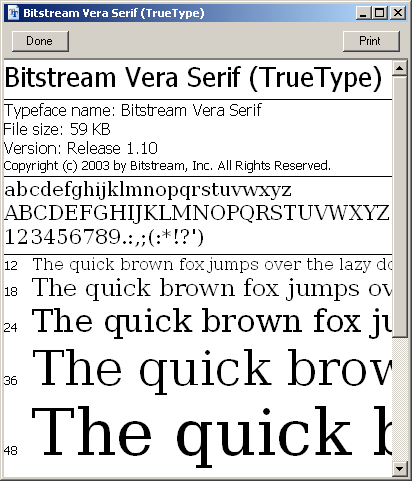
Каждый замкнутый контур может быть залит цветом, текстурой, картой (любым рисунком). Типичный пример ВГ – шрифты TrueType
Пример векторного шрифта из библиотеки True Type

Область применения
  • чертежно-проектные  работы, 
  • логотипы, 
  • мультипликация,
  • иллюстрация детских книг

Достоинства векторной графики:

  • Относительно небольшой размер файла по сравнению с растровым.
  • Широкие возможности по искривлению, трансформации и созданию объемных изображений на плоскости.
  • Изменение размеров изображения без потери качества, т.к. у каждой линии один и тот же набор свойств.

Недостатки:
  • Процесс создания реалистичных (многоцветных) изображений трудоемкий, требует большого опыта работы.
    Отличия рисунков в растровом и векторном формате

Основное преимущество векторной графики состоит в том, что при изменении масштаба изображения оно не теряет своего качества. Отсюда следует и другой вывод - при изменении размеров изображения не изменяется размер файла. Ведь формулы, описывающие изображения, остаются те же, меняется только коэффициент пропорциональности. С другой стороны, такой способ хранения информации имеет и свои недостатки. Например, если делать очень сложную геометрическую фигуру (особенно если их много), то размер "векторного" файла может быть значительно больше, чем его "растровый" аналог из-за сложности формул, описывающих такое изображение.

Из всего вышесказанного можно сделать вывод, что векторную графику следует применять для изображений, не имеющих большого числа цветовых фонов, полутонов и оттенков. Например, оформление текстов, создание логотипов и т.д.

Как получить векторное изображение?

  • Векторные графические редакторы (Corel Draw, Adobe Illustrator, FreeHand).
  • Языки программирования.
  • Технология Flash.

Векторный редактор Corel Draw

Меню и панели инструментов

Итак, запускаем CorelDRAW. Перед вами находятся окно документа и стандартные панели. Для начала разберем панель инструментов программы.
Интерфейс Corel Draw

Панель инструментов

Замысел вашего графического произведения помогут воплотить в жизнь инструменты, находящиеся на этой панели. Кроме показанных, на панели также имеются дополнительные инструменты и цвета заливки и контуров объектов. Если вы обратили внимание, некоторые кнопки помечены небольшими треугольниками в нижнем правом углу. Попробуйте щелкнуть по такой иконке мышью и удерживать ее - раскроется панель, содержащая дополнительные инструменты или кнопки для вызова окон диалога. Эти панели можно отделять от основной, для этого необходимо, после раскрытия панели, щелкнуть на краю и перетащить внутрь документа. Такие манипуляции существенно упростят и ускорят вам доступ к дополнительным кнопкам. Итак, при помощи инструментов осуществляется основной объем работы, о них будет подробно рассказано в дальнейшем.

Панель инструментов состоит из следующих элементов:


  • Pick (Выбор): Выбор и преобразование объектов 
  • Shape(Форма): За счет манипуляции с узлами контуров позволяет изменять форму объекта 
  • Knife(Лезвие): Позволяет отрезать части графических объектов и объединять линии 
  • Eraser(Ластик): Убирает излишки наших художеств с изображений 
  • Free Transform: Преобразует графические объекты (Свободное преобразование) 
  • Zoom (Масштаб): Позволяет просматривать объекты в увеличенном и уменьшенном виде 
  • Pan(Прокрутка): Перемещает страницу в пределах окна документа 
  • Freehand: Рисует произвольные кривые (Кривая) 
  • Bezier: Метод рисования и изменения формы кривых (Кривая Безье) путем соединения отдельных точек (узлов) 
  • Artistic Media: В режиме кисти позволяет применять различные (Художественные эффекты средства) 
  • Dimension:Позволяет рисовать размерные и выносные линии (Размерные линии) для данного объекта 
  • Connector Line: Рисует соединительные линии между объектами (Соединительная линия) 
  • Rectangle (F6): Создает прямоугольники любых размеров (Прямоугольник) и пропорций 
  • Ellipse (F7): Позволяет рисовать эллипсы любых размеров (Эллипс) и пропорций 
  • Poligon: Позволят создавать звезды и многоугольники (Многоугольник) с различным (заданным) количеством сторон 
  • Spiral(Спираль): Рисует спираль с определенным числом витков 
  • Graph Paper: Создает диаграммные сетки с различным числом (Диаграммная сетка) ячеек 
  • Text (Текст): Инструмент для создания фигурного или простого текста 
  • Interactive Fill: Интерактивная цветовая заливка объектов (Интерактивная заливка) 
  • Interactive: Интерактивная настройка степени прозрачности Transparency областей или объектов (Интерактивная настройка прозрачности) 
  • Interactive Effects: Интерактивная настройка различных объектов (Интерактивная настроика эффектов) 
  • Interactive Blend: Интерактивная настройка перетекания объектов (Интерактивная настроика перетекания) 
  • Interactive Contour: Интерактивное создание объектов повторяющих (Интерактивная форму данного объекта настроика ореола) 
  • Interactive: Интерактивная деформация объектов 
  • Distortion: (Интерактивная деформация) 
  • Interactive: Интерактивная привязка формы объектов к форме 
  • Interactive: Интерактивное создание имитации эффекта 
  • Extitude: трехмерного объекта (Интерактивная настройка объема) 
  • Interactive Drop: Интерактивная настройка эффекта тени, 
  • Shadow: отбрасываемой объектом (Интерактивная настройка тени) 
  • Eyedropper: Позволяет сделать цветом переднего плана(?) (Пипетка) цвет того пиксела, по которому вы щелкаете этим инструментом 
  • Paintbacket: Заливает объект цветом, входящим в стандартную (Заполнитель) палитру

Основное меню

Строка основного меню располагается в верхней части экранаCorelDRAW, сразу под строкой заголовка. Это единственный элемент программы, имеющий фиксированное положение, то есть не может быть перемещен в произвольное место экрана. По умолчанию меню содержит одиннадцать пунктов. Основное меню во многом дублирует другие панели графики. Лучший способ овладеть этим меню - перейти к практике.

  • New(Создать): Создает новый графический документ 
  • Open(Открыть): Открывает уже существующий файл с графическим документом 
  • Save(Сохранить): Сохраняет активный документ в файле. Если данный документ еще ни разу не сохранялся - появляется окно диалога Save as(Сохранить как) 
  • Print(Печать): Вызывает окно диалога Print(Печать) 
  • Cut(Вырезать): Помещает выделенный объект в буфер обмена и удаляет его с экрана 
  • Copy(Копировать): Помещает выделенный объект в буфер обмена, не удаляя оригинал 
  • Paste(Вставить): Помещает содержимое буфера обмена на страницу документа CorelDRAW 
  • Undo(Отменить): Отменяет последнюю операцию 
  • Undo Multiple: Отображает историю ваших операций, позволяя отменить actions конкретную группу действий (Отменить набор действий) 
  • Redo(Повторить): Отменяет действие последней отмены 
  • Redo Multiple: Отображает список предыдущих операций в порядке их actions выполнения, позволяя выбрать группу действий для (Отменить набор повторного применения действий) 
  • Import(Импорт): Вызывает окно диалога Import(Импорт) 
  • Export(Экспорт): Вызывает окно диалога Export(Экспорт) 
  • Zoom levels: Раскрывает список уровней масштаба (Масштаб) 
  • Application: Запускает одно из приложений семейства CorelDRAW Launcher (Запуск приложения) 
  • Corel Graphics: Вызывает web-страницу Corel с полезными советами Community и описанием интересных приемов 
  • Help: Справка экрана вызывает справку об этом элементе Что это?
  • Панель атрибутов (Propety Bar)

Данная панель является контекстно-зависимой командной панелью. Обычно она расположена сразу под стандартной панелью инструментов. Основное ее преимущество очевидно, она практически исключает необходимость обращения ко многим командам меню и окнам диалога, она меняется каждый раз, когда вы меняете текущий инструмент на панели инструментов, т.е., существуют десятки возможных конфигураций этой панели. 

Системное меню Windows

Системное меню основного окна программы CorelDRAW вызывается комбинацией клавиш ALT+ПРОБЕЛ или щелчком по изображению воздушного шара в заголовке окна. Это меню содержит стандартные команды управления окнами Windows, такие как Restore(Восстановить), Move(Переместить), Size(Размер),  Minimize(Свернуть),  Maximize(Развернуть),  Close(Закрыть), Next(Следующее).

Контекстное меню

Щелчок правой кнопки мыши практически в любой части экрана используется для вызова контекстного меню. Эта возможность широко используется в пакете Corel и может существенно помочь вам во время работы.

среда, 22 февраля 2017 г.

Логические функции

Откройте рабочую книгу "Логические функции" и загрузите себе копию.

Результаты практической работы "Корни квадратного уравнения":

Фамилия, имя
Оценка
Кучерявенко, Познанский, Ковалев
11
Шилкова, Яценко
10
Кучеренко
8
Родион
?
Аноним
?
Искендеров
9
Андриенко, Куц
9
Куприенко
12
Савенкова
9
Ермакова, Терещенко
11
Болгарова, Капуста, Кудряшова
8

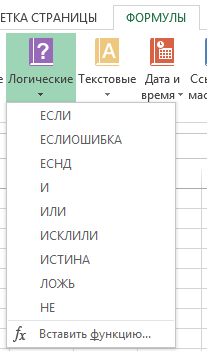
В арсенале Excel существует набор логических функций, которые вы можете найти на вкладке Формулы в группе Библиотека функций в выпадающем меню Логические. Все логические функции возвращают ИСТИНА или ЛОЖЬ в зависимости от оценки. 

Основные логические функции:


ЕСЛИ(логическое_выражение; [значение_если_истина]; [значение_если_ложь]) – Проверяет логическое_выражение и возвращает значение_если_истина в ячейку если оно равно ИСТИНА, иначе возвращает значение_если_ложь.

И(логическое_значение1; [логическое_значение2]; …) – Проверяет логические_значения аргументов и возвращает ИСТИНА, если все они имеют значение ИСТИНА. Если хотя бы одно значение ложно, возвращает ЛОЖЬ.

ИЛИ(логическое_значение1; [логическое_значение2]; …) — Проверяет логические_значения аргументов и возвращает ИСТИНА, если хотя бы одно имеет значение ИСТИНА. Если все значения равны ЛОЖЬ, функция ИЛИ возвращает ЛОЖЬ.

Как работают логические функции?


Логические выражения и логические значения, используемые в функциях, обычно используют операторы сравнения (=, <, >, <=, >= или <>), которые возвращают ИСТИНА и ЛОЖЬ. 

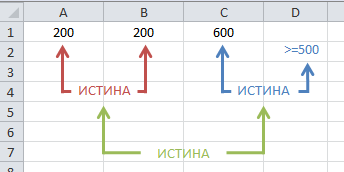
Предположим, вы ввели следующую формулу:

=И(A1=B1; C1>=500)


В этой формуле Excel определяет, равны ли друг другу значения ячеек A1 и B1. Если равны, возвращает ИСТИНА, если нет – ЛОЖЬ. Затем Excel вычисляет второе логическое значение и возвращает ИСТИНА, если содержимое ячейки С1 больше или равно 500, иначе возвращает ЛОЖЬ.

После оценки логических значений, функция И сравнивает их и возвращает ИСТИНА, если оба аргумента имеют значение ИСТИНА. Однако, если хотя бы один аргумент равен ЛОЖЬ, функция И возвращает ЛОЖЬ.

Как работает функция ЕСЛИ?

Функция ЕСЛИ (часто используемая в программировании) дает Excel первые задатки разумного существа, которое может выбирать на основании полученных данных. 

В функции ЕСЛИ используется, так называемое, логическое выражение, от результата которого будет зависеть выбор Excel в пользу  значение_если_истина или значение_если_ложь. Логическое выражение чаще всего использует операторы сравнения, которое возвращает либо ИСТИНА, либо ЛОЖЬ. Соответственно при логическом выражении равным ИСТИНА, Excel вернет значение, которое было установлено в аргументе значение_если_истина, в противном случае — значение_если_ложь.

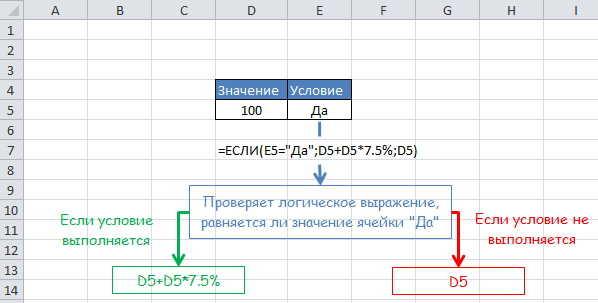
Рассмотрим следующую формулу, которая в зависимости от значения в ячейке с условием, определяет по какой формуле выдавать результат:

=ЕСЛИ(E5=»Да»;D5+D5*7.5%;D5)


Если значение ячейки E5 равняется Да, функция ЕСЛИ будет использовать аргумент значение_если_истина, которое говорит Excel, чтобы он увеличил Значение на 7,5%. Если ячейка E5 будет пустой или будет содержать что-нибудь отличное от Да, функция ЕСЛИ будет использовать аргумент значение_если_ложь, которое вернет значение ячейки D5 без изменений.

Т.е. аргументы значение_если_истина и значение_если_ложь функции ЕСЛИ могут содержать константы или выражения, результаты вычислений которых будут возвращены в ячейку с формулой ЕСЛИ.

Несколько условий ЕСЛИ в Excel


Функция ЕСЛИ в Excel позволяет оценивать ситуацию с двух точек зрения, например, значение больше 0 или меньше, и, в зависимости от ответа на этот вопрос, произвести дальнейшие расчеты по той или иной формуле. Однако не редки ситуации, когда вам приходится работать более чем с двумя условиями. 

Рассмотрим примеры создания формул в Excel с несколькими условиями ЕСЛИ.

Принцип создания формул с несколькими условиями ЕСЛИ заключается в том, что в одном из аргументов формулы (значение_если_ИСТИНА или значение_если_ЛОЖЬ) находится еще одна формула ЕСЛИ.

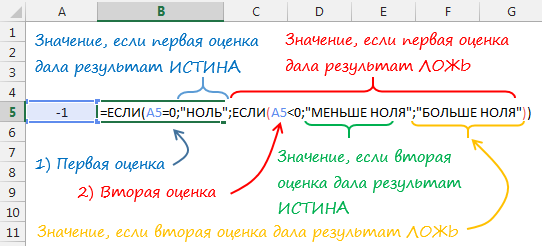
Например: =ЕСЛИ(A5=0;»НОЛЬ»;ЕСЛИ(A5<0;»МЕНЬШЕ НОЛЯ»;»БОЛЬШЕ НОЛЯ»)), где функция оценивает значение ячейки A5 два раза, первый, проверяет, равняется ли значение нулю, и возвращает текст – НОЛЬ, если ИСТИНА. Если результат оценки вернул значение ЛОЖЬ, происходит вторая оценка, функция проверяет, является ли значение ячейки A5 меньше ноля, и возвращает текст МЕНЬШЕ НОЛЯ, если результат ИСТИНА, в противном случае возвращает текст БОЛЬШЕ НОЛЯ.


Таким образом, в примере выше, формула вернет значение МЕНЬШЕ НОЛЯ, так как при первой оценке, результат оказался ЛОЖЬ, а при второй оценке ИСТИНА.

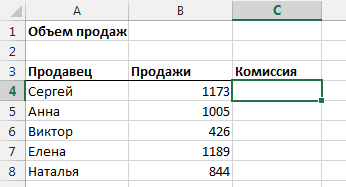
Давайте рассмотрим пример посложнее. Предположим, вам необходимо рассчитать размер комиссии каждого продавца в зависимости от объема его продаж.

Ваш план таков:
  • Если продажи меньше или равны 500$, комиссия составляет 7%
  • Если продажи больше 500$, но меньше или равны 750%, комиссия составляет 10%
  • Если продажи больше 750$, но меньше или равны 1000%, комиссия составляет 12,5%
  • Если продажи больше 1000$, комиссия составляет 16%

Вместо того, чтобы рассчитывать размер комиссии для каждого работника, можно создать формулу с несколькими условиями ЕСЛИ. 

Логика формулы будет следующая:
  1. Продажи меньше или равны 500$. Если ИСТИНА, рассчитываем комиссию.
  2. Если ЛОЖЬ, то продажи меньше или равны 750$. Если ИСТИНА, рассчитываем комиссию.
  3. Если ЛОЖЬ, то продажи меньше или равны 1000$. Если ИСТИНА, рассчитываем комиссию.
  4. Если ЛОЖЬ, рассчитываем комиссию, так как это будет означать, что продажи больше 1000$ и больше логических тестов проводить не нужно.

Давайте создадим формулу следуя данной логике для продавца Сергея. 

=ЕСЛИ(B4<400;B4*7%;ЕСЛИ(B4<750;B4*10%;ЕСЛИ(B4<1000;B4*12.5%;B4*16%)))

На первый взгляд может показаться, что это ужасная формула, но давайте попробуем разобраться:

Логическое выражение в первой формуле ЕСЛИ проверяет, является ли значение в ячейке B4 меньше 400, если ИСТИНА, формула умножает значение ячейки B4 на 7% и останавливает дальнейшие вычисления. Если значение ячейки B4 больше 400, мы переходим к следующей функции ЕСЛИ. Так будет продолжаться, пока мы не достигнем последнего значения, где значение ячейки умножается на 16%. Это значит, что ни одно из условий не удовлетворило требованиям, т.е. продажи составляют более 1000$.

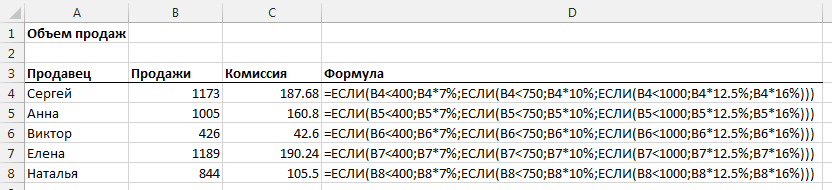
Ниже вы видите, как будет выглядеть колонка Комиссия, когда все формулы будут введены. Также в колонке Формула отображены формулы для каждого продавца.


Можно проверить на примере Натальи правильность работы формулы. 

Продажи Натальи составили 844$, т.е. больше, чем 750$, но меньше чем 1000$. Соответственно, коэффициент комиссии будет равняться 12,5%, а сама комиссия составит 105,5$. Также важно отметить, о работе формулы с пограничными значениями. Предположим, что сумма продаж Натальи составила 750$, какой коэффициент должна применить формула? Коэффициент будет 12,5%, так как для коэффициента 10% сумма продаж должна равняться меньше 750. 

Функция ЕСЛИ очень мощный инструмент при составлении логических выражений с несколькими условиями и позволяет экономить время на просчет каждой ячейки таблицы.

среда, 8 февраля 2017 г.

Диаграммы в Excel

Результаты практической работы "Диаграммы в Excel":

Фамилия, имя
Оценка
Искендеров
9
Куприенко
9
Савенкова
9
Андриенко, Куц
9
Кудряшова, Ищенко, Зима
11
Болгарова, Капуста
7


Загрузите копию рабочей книги "Бюджет семьи". Заполните ячейки формулами, используя функцию суммы и абсолютные ссылки на ячейки. Предоставьте ячейкам в столбце Процент формат Процентный.


Зачем нужны диаграммы?

В большинстве случаев трудности при восприятии таблиц Excel возникают из-за обилия информации. К счастью, Excel располагает замечательный инструмент визуализации данных - построение диаграмм.

Диаграммы в Excel способны графически представлять данные, позволяет легче воспринимать большие объемы информации и оценивать ее. Excel предлагает самые разнообразные типы диаграмм. Среди этого многообразия можно подобрать именно ту диаграмму, которая наиболее точно подходит под ваши потребности. Чтобы использовать диаграммы максимально эффективно, необходимо знать, как ими пользоваться в Excel.


Какими могут быть диаграммы?


Excel располагает большое разнообразие типов диаграмм, каждый из которых имеет свои преимущества.

Гистограмма


Гистограмма - это один из самых распространенных типов диаграмм. Гистограммы используют вертикальные столбики для представления данных. Их можно применять в самых различных ситуациях, но чаще всего они используются для сравнения значений.

В идеале таблица данных для этих типов диаграмм занимает несколько строк и столбцов, причем все ячейки диапазона должны быть заполнены. Также все столбцы и строки таблицы данных должны быть подписаны, чтобы Excel автоматически сгенерированный подписи осей координат на диаграмме.

График

Графики, как и гистограммы, также очень популярны. Графики идеальные в отражении изменения непрерывных данных, а также для демонстрации трендов. Точки на графике соединяются линиями, позволяя увидеть динамику с течением времени. Графики легко воспринимаются и могут составлять до 25% всех диаграмм в документах.


Круговая диаграмма


Круговые диаграммы подходят для демонстрации пропорций, то есть части чего-то по целому. Каждое значение представлено в виде доли (сектора) от суммы всех значений (круга). Круговая диаграмма строится для одного ряда данных и, как правило, содержит до 5-8 секторов. Такой подход очень полезен, когда нужно сравнить данные друг с другом.


Значения, которые используются для построения круговой диаграммы, должны быть положительными. В противном случае Excel преобразует их в положительные, автоматически отбросив знак "минус".

Круговые диаграммы способны отразить только один ряд данных, поэтому макет исходной таблицы несколько отличается. Допускается наличие только одного столбца с данными, при этом заголовки этого столбика и всех строк обязательно должны присутствовать.


Из каких элементов состоит диаграмма?


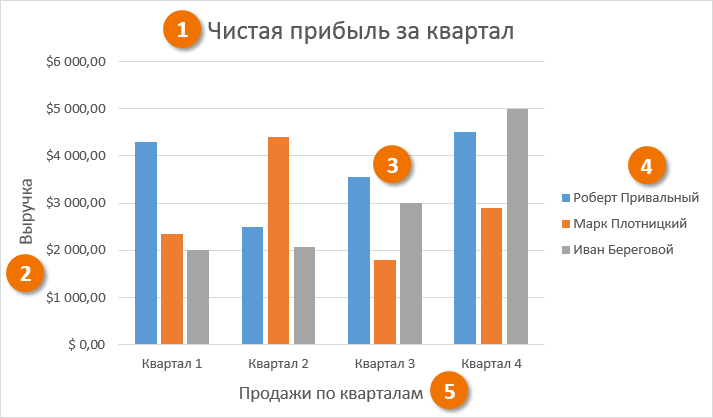
Диаграммы в Excel содержат пять основных элементов:

Пример диаграммы с обозначенными элементами

  • Заголовок диаграммы должен четко описывать, что представлено на ней
  • Вертикальная ось (также известная как ось Y) является вертикальной частью диаграммы. На вертикальной оси отображаются значения столбцов, поэтому ее называют осью значений. В примере выше величиной измерения чистая выручка от продаж каждого продавца.
  • Ряд данных состоит из связанных точек (значений) на диаграмме. В примере выше синие столбцы отражают выручку от продаж Роберта привального. Мы понимаем, что выручка относится именно к этому продавцу, благодаря легенде в правой части диаграммы. Анализируя ряды данных, можно увидеть, что Роберт был лучшим продавцом в первом и третьем квартале и вторым во втором и четвертом.
  • Легенда указывает на принадлежность каждого ряда к кому-либо или чему-либо. В примере легенда содержит 3 цвета с соответствующими продавцами. По легенде достаточно легко определить, какому из продавцов принадлежит каждый из столбцов.
  • Горизонтальная ось (также известная как ось X) является горизонтальной частью диаграммы. Горизонтальная ось представляет категории. В примере каждый квартал содержит свою группу.

Задание для самостоятельной работы


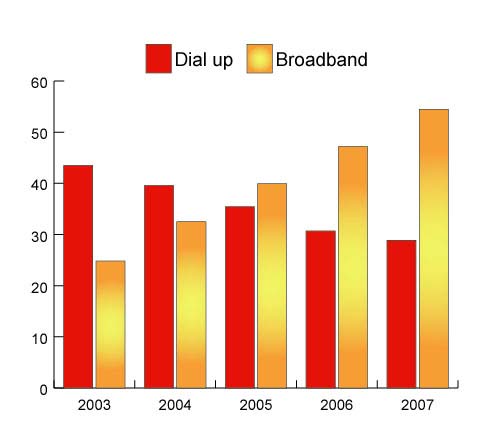
Восстановите таблицу данных "Соотношение городского и сельского населения Украины" по диаграмме: