LearningApps Логин: stu10b72 Пароль: sonne61

среда, 8 февраля 2017 г.

Диаграммы в Excel

Результаты практической работы "Диаграммы в Excel":

Фамилия, имя
Оценка
Искендеров
9
Куприенко
9
Савенкова
9
Андриенко, Куц
9
Кудряшова, Ищенко, Зима
11
Болгарова, Капуста
7


Загрузите копию рабочей книги "Бюджет семьи". Заполните ячейки формулами, используя функцию суммы и абсолютные ссылки на ячейки. Предоставьте ячейкам в столбце Процент формат Процентный.


Зачем нужны диаграммы?

В большинстве случаев трудности при восприятии таблиц Excel возникают из-за обилия информации. К счастью, Excel располагает замечательный инструмент визуализации данных - построение диаграмм.

Диаграммы в Excel способны графически представлять данные, позволяет легче воспринимать большие объемы информации и оценивать ее. Excel предлагает самые разнообразные типы диаграмм. Среди этого многообразия можно подобрать именно ту диаграмму, которая наиболее точно подходит под ваши потребности. Чтобы использовать диаграммы максимально эффективно, необходимо знать, как ими пользоваться в Excel.


Какими могут быть диаграммы?


Excel располагает большое разнообразие типов диаграмм, каждый из которых имеет свои преимущества.

Гистограмма


Гистограмма - это один из самых распространенных типов диаграмм. Гистограммы используют вертикальные столбики для представления данных. Их можно применять в самых различных ситуациях, но чаще всего они используются для сравнения значений.

В идеале таблица данных для этих типов диаграмм занимает несколько строк и столбцов, причем все ячейки диапазона должны быть заполнены. Также все столбцы и строки таблицы данных должны быть подписаны, чтобы Excel автоматически сгенерированный подписи осей координат на диаграмме.

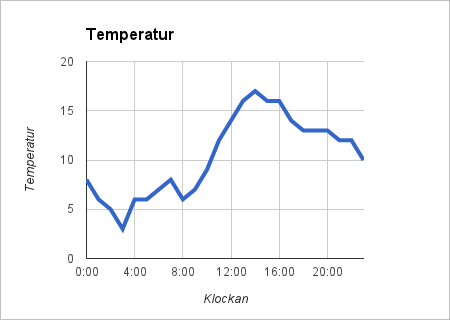
График

Графики, как и гистограммы, также очень популярны. Графики идеальные в отражении изменения непрерывных данных, а также для демонстрации трендов. Точки на графике соединяются линиями, позволяя увидеть динамику с течением времени. Графики легко воспринимаются и могут составлять до 25% всех диаграмм в документах.


Круговая диаграмма


Круговые диаграммы подходят для демонстрации пропорций, то есть части чего-то по целому. Каждое значение представлено в виде доли (сектора) от суммы всех значений (круга). Круговая диаграмма строится для одного ряда данных и, как правило, содержит до 5-8 секторов. Такой подход очень полезен, когда нужно сравнить данные друг с другом.


Значения, которые используются для построения круговой диаграммы, должны быть положительными. В противном случае Excel преобразует их в положительные, автоматически отбросив знак "минус".

Круговые диаграммы способны отразить только один ряд данных, поэтому макет исходной таблицы несколько отличается. Допускается наличие только одного столбца с данными, при этом заголовки этого столбика и всех строк обязательно должны присутствовать.


Из каких элементов состоит диаграмма?


Диаграммы в Excel содержат пять основных элементов:

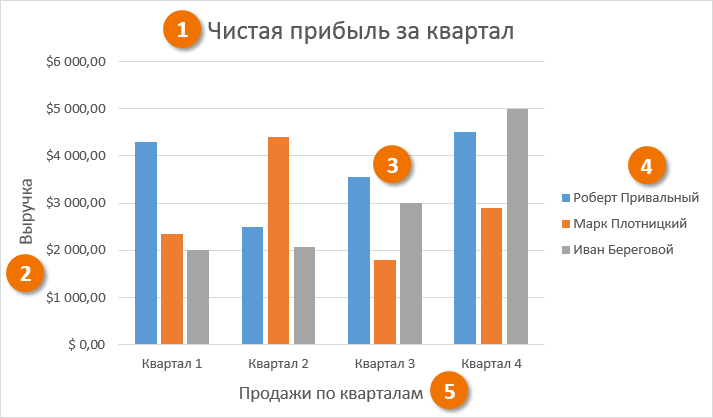
Пример диаграммы с обозначенными элементами

  • Заголовок диаграммы должен четко описывать, что представлено на ней
  • Вертикальная ось (также известная как ось Y) является вертикальной частью диаграммы. На вертикальной оси отображаются значения столбцов, поэтому ее называют осью значений. В примере выше величиной измерения чистая выручка от продаж каждого продавца.
  • Ряд данных состоит из связанных точек (значений) на диаграмме. В примере выше синие столбцы отражают выручку от продаж Роберта привального. Мы понимаем, что выручка относится именно к этому продавцу, благодаря легенде в правой части диаграммы. Анализируя ряды данных, можно увидеть, что Роберт был лучшим продавцом в первом и третьем квартале и вторым во втором и четвертом.
  • Легенда указывает на принадлежность каждого ряда к кому-либо или чему-либо. В примере легенда содержит 3 цвета с соответствующими продавцами. По легенде достаточно легко определить, какому из продавцов принадлежит каждый из столбцов.
  • Горизонтальная ось (также известная как ось X) является горизонтальной частью диаграммы. Горизонтальная ось представляет категории. В примере каждый квартал содержит свою группу.

Задание для самостоятельной работы


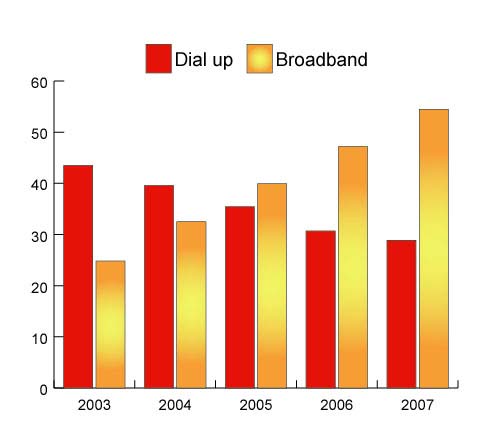
Восстановите таблицу данных "Соотношение городского и сельского населения Украины" по диаграмме:


четверг, 26 января 2017 г.

Абсолютная адресация ячеек

Результаты практической работы "Расчет зарплаты":

Фамилия, имя
Оценка
Шилкова
8
Макрушина, Горбатенко
7
Дузь
7
Ковалев, Кучерявенко, Листопад
11
Савостьяненко
?
Родион
?
Кучеренко
6
Познанский, Лисняк
7
Савенкова
6
Куц, Андриенко
11
Болгарова, Ужва
9
Куприенко
11
Искендеров
11
Ищенко, Кудряшова, Зима
11


Задание на повторение

Клиент положил на счет в банке некоторую сумму под 12% годовых. Какая сумма будет на счету клиента через 10 лет? Отобразите ежегодные изменения  на счету в виде таблицы. 


Обратите внимание, что ВСЕ ячейки в таблице, кроме стартовой суммы в 5000, должны быть заполнены ФОРМУЛАМИ, а не числами. 

Начисления процентов на протяжении 10 лет


Абсолютные, относительные и смешанные ссылки в формулах 


Ссылки в Excel бывают трех типов:
  • Относительные ссылки; например, A1;
  • Абсолютные ссылки; например, $A$1;
  • Смешанные ссылки; например, $A1 или A$1 (они наполовину относительные, наполовину абсолютные).

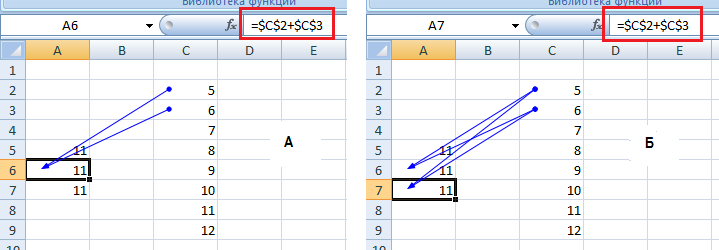
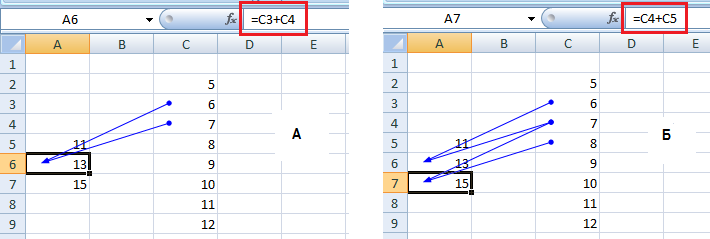
«Относительность» ссылки означает, что из данной ячейки ссылаются на ячейку, отстоящую на столько-то строк и столбцов относительно данной. Здесь в ячейке А6 формула ссылается на две ячейки (С3 и С4), отстоящие от данной на два столбца вправо и на три (С3) и две (С4) ячейки выше. При «протаскивании» формулы, например, в ячейку А7 формула самопроизвольно изменяется.
 
Относительные ссылки
Знак $ перед буквой или цифрой в обозначении ячейки говорит о том, что эта часть обозначения является абсолютной, то есть не будет изменяться при изменении ячейки, из которой делается ссылка.  При «протаскивании» формула не меняется: и из ячейки А6, и из ячейки А7 ссылка идет на ячейки С2 и С3.

Абсолютные ссылки

Как сделать ссылку абсолютной?


Чтобы сделать относительную ссылку абсолютной, достаточно поставить знак «$» перед буквой столбца и номером строки, например $A$1.Более быстрый способ – выделить относительную ссылку и нажать один раз клавишу F4, при этом Excel сам проставит знак $. Если второй раз нажать F4, ссылка станет смешанной типа A$1, если третий раз – смешанной типа $A1, если в четвертый раз – ссылка опять станет относительной. И так по кругу.

Смешанные ссылки

Смешанные ссылки являются наполовину абсолютными и наполовину относительными. Иногда возникает необходимость закрепить адрес ячейки только по строке или только по столбцу. В таких случаях на помощь приходят смешанные ссылки. 


Откройте рабочую книгу "Расчет зарплаты" и загрузите себе копию.

Откройте рабочую книгу "Борщ для солдат" и загрузите себе копию.

среда, 25 января 2017 г.

Моделирование в Excel


Результаты практической работы "Расчет количества обоев для комнаты":

Фамилия, имя
Оценка
Дузь, Листопад
7
Ковальов. Кучерявенко, Руслан
9
Лисняк, Познанский
?
Родион
??
Шилкова, Яценко
9
Макрушина, Горбатенко
7
Савостьяненко, Мажара
?
Кобзева
8
Ищенко, Кудряшова, Зима
9
Ермакова, Терещенко
?
Капуста, Савенкова
8
Зинченко
8
Андриенко, Куц
10
Куприенко
11
Искендеров
11

вторник, 17 января 2017 г.

Создание и редактирование формул в Excel

Откройте рабочую книгу "Ремонт квартиры" и загрузите себе копию.

Электронные таблицы - это удобное средство для обработки большого количества числовой информации. Во всех табличных процессорах имеются встроенные средства, которые помогают производить вычисления значительно быстрее и обрабатывать числовую информацию рационально.


Что такое формула?


Формула - это специальный инструмент Excel, предназначенный для расчетов, вычислений и анализа данных. Формула может включать в себя константу, оператор, ссылку, имя ячейки (диапазона) и функцию.

Функция - встроенный инструмент Excel, способный вернуть значение, в зависимости от переданного ему параметра и предназначена для расчетов, вычислений и анализа данных. 

Ссылка - это указание на адрес ячейки. Ссылки бывают абсолютными (то есть не изменяющимися при перемещении и копировании ячейки), относительными (эти ссылки изменяются при перемещении и копировании ячейки) и смешанными.
Рассмотрим теперь создание формул на конкретном примере.

Загрузите MS Excel  и создайте таблицу по образцу:


Выровняйте ширину столбцов с помощью автоформата ячеек. Примените финансовый формат к столбцу "Цена за шт.".

Перейдите  в ячейку D2. Чтобы создать формулу для расчета суммы, нам необходимо умножить количество на цену за штуку товара:

Сумма= Количество*Цена за шт.

Ввод формулы мы начинаем со знака =. Создавая формулу, мы вводим не конкретные числа, а адреса ячеек, в которых они хранятся. Чтобы ввести адрес ячейки, достаточно щелкнуть по ней мышкой.

Создайте в ячейке D2 такую формулу:


Обратите внимание, адреса ячеек в формуле и сами ячейки, на которые ссылается формула, выделяются разными цветами.
Чтобы закончить ввод формулы, нажмите Enter.

Как скопировать формулу?


Мы создали одну формулу, но теперь точно такую же формулу надо скопировать в остальные строки. Как это сделать легко и быстро?
Выделите ячейку D2 и наведите указатель мыши на маленький черный квадрат в правом нижнем углу рамки выделения. Он называется маркером выделения:


Обратите внимание, указатель мыши при этом изменит вид: из толстого белого креста он станет тонким черным крестом.
Зажмите левую клавишу мыши и протяните формулу вниз на три строки. Отпустите клавишу мыши:


Формула скопировала во все выделенные протягиванием ячейки, при этом ссылки на ячейки соответственно сместились.
Если у вас не получилось выполнить это задание, вы можете просмотреть обучающее видео и затем попробовать еще раз:


Как использовать функции?


Функция - это заранее определенная формула, которая работает с одним или несколькими значениями и возвращает результат.Наиболее распространенные функции Excel являются краткой записью часто используемых формул.

Вставить в формулу функцию можно разными способами. Можно вызвать Мастер функций, дав команду Формулы - Вставить функцию, или нажав кнопку в строке формул:


Но так как мы собираемся использовать одну из самых популярных функций - сумму, то вызове ее легче, используя кнопку суммирования на панели Главная:


Перейдите в ячейку D6  и нажмите кнопку Суммирование. В результате в ячейка появится функция:


Нажмите Enter, чтобы завершить ввод формулы.
С другими функциями мы познакомимся далее в процессе обучения.


Откройте рабочую книгу "Расчет зарплаты" и загрузите себе копию.

среда, 11 января 2017 г.

Электронные таблицы Excel


Microsoft Excel — это самая популярная программа, предназначенная для создания документов на основе электронных таблиц. С помощью Excel Вы можете создать различные каталоги и картотеки, производить расчеты практически любой сложности, анализировать данные, строить графики и диаграммы. Возможности Excel практически безграничны и программу можно приспособить под решение огромного числа разнообразных задач.

Проанализировать возможности Excel мы сможем с помощью "карты памяти".

Откройте рабочую книгу "Чек в супермаркете" и загрузите себе копию.

Откройте рабочую книгу "Ремонт квартиры" и загрузите себе копию.

четверг, 1 декабря 2016 г.

Дизайн презентации. Разработка шаблона презентации

Откройте карту знаний "Проблемы в процессе подбора картинок для слайдов".
Логин: lja2010k@gmail.com
Пароль: student2016


Карта знаний 1 группы
Карта знаний 2 группы

Сервисы для выбора фото и картинок:


https://thenounproject.com/ - сервис для создания и выбора пиктограмм


Free Digital Photos — большая база, разбитая по категориям. Все изображения можно использовать для образовательных, личных или предпринимательских целей

Free Images — большая галерея из более чем 35 тысяч снимков, разбитых по категориям и доступных для тематического поиска. Для скачивания понадобится авторизация. 

http://lenagold.ru/ - коллекция бесплатных клипартов, в том числе с прозрачным фоном


Free Photos Bank — хорошая коллекция бесплатных фото, доступных для скачивания без регистрации. Все снимки разбиты на ряд категорий, можно проводить поиск по тематикам и ключевым словам

Designers Pics — сайт, собирающий бесплатные фотографии в высоком разрешении. Есть общая лента обновлений и отдельный раздел, где снимки разбиты по категориям. 


Бонус: коллекция из 50 бесплатных крутых шрифтов

Создание шаблона PowerPoint

Для начала создания шаблона, который будет использоваться в презентации, выполните указанные ниже действия:

Откройте пустую презентацию и на вкладке Вид в группе Режимы образцов выберите пункт Образец слайдов.

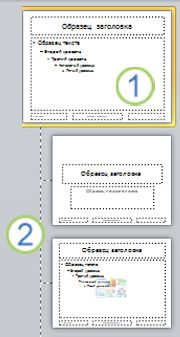
СОВЕТ : В области эскиз в режиме образца слайдов образец представлен в виде большего изображения, за которым расположены соответствующие макеты меньшего размера.


1. Образец слайдов
2. Связанные макеты

Чтобы настроить образец слайдов и связанные с ним макеты, выполните одно или несколько из указанных ниже действий.
  • Чтобы удалить из макета ненужный заполнитель, используемый по умолчанию, в области эскизов слайдов выберите макет, щелкните границу заполнителя в окне презентации и нажмите клавишу DELETE.

  • Чтобы добавить замещающий текст, в области эскизов слайдов щелкните нужный макет слайдов и выполните одно из указанных ниже действий.

  • На вкладке Образец слайдов в группе Разметка образца выберите пункт Вставить заполнитель и команду Текст.

  • Щелкните нужное место в образце слайдов и нарисуйте границы местозаполнителя путем перетаскивания.

СОВЕТ : Чтобы изменить размеры местозаполнителя, перетащите угол одной из его границ.

Введите поясняющий текст для пользователей шаблона с инструкциями о вводе определенных сведений. 

Чтобы сделать презентацию более привлекательной, добавив цвет и фон, выполните одно из указанных ниже действий:
  • Чтобы применить к презентации тему (то есть добавить в ее макет цвет, форматирование и эффекты), на вкладке Образец слайдов в группе Изменить тему нажмите кнопку Темы и выберите нужную тему.
  • Чтобы изменить фон, на вкладке Образец слайдов в группе Фон нажмите кнопку Стили фона и выберите фон.
  • Чтобы установить ориентацию страницы для всех слайдов в презентации, на вкладке Образец слайдов в группе Параметры страницы выберите пункт Ориентация слайдов и установите переключатель Книжная или Альбомная.

Сохранение презентации в формате файла шаблона PowerPoint (POTX)

Чтобы сохранить шаблон, выберите вкладку Файл и выберите команду Сохранить как.

В окне Имя файла введите имя файла или присвойте файлу имя, предлагаемое по умолчанию.
В списке Тип файла выберите формат Шаблон PowerPoint (.potx) и нажмите кнопку Сохранить.

СОВЕТ : Сохраняйте шаблоны в папке Templates C:\Program Files\Microsoft Office\Templates\, чтобы упростить их поиск.