LearningApps Логин: stu10b72 Пароль: sonne61

четверг, 31 января 2019 г.

Веб-редактор Brackets

Что такое Brackets?

Это свободный текстовый редактор для веб-разработчиков. Brackets ориентирован на работу с HTML, CSS и JavaScript. Эти же технологии лежат в основе самого редактора, что обеспечивает его кроссплатформенность т.е. совместимость с операционными системами Mac, Windows и Linux. Brackets создан и развивается Adobe Systems.
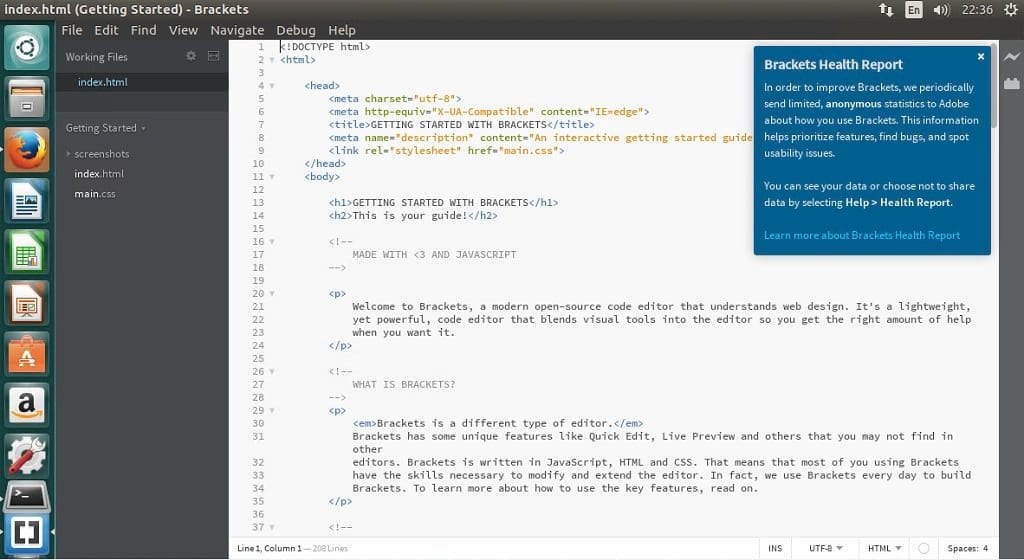
Интерфейс редактора


 На сегодняшний день сообществом создано множество расширений, добавляющих большинство необходимых инструментов для работы над кодом, таких  как просмотр HTML-кода в браузере в реальном времени (Live Preview),  упрощение ввода кода и т.д. Принять участие в разработке и поддержке расширений может любой желающий.

Необходимые инструменты:

Инсталляция веб-редактора Brackets

Расширения Brackets, которые стоит установить:


Как установить расширение?

1. Открываем Менеджер расширений:


 2. В первый запуск программа инициализирует расширения, обновляя их базу. В менеджере расширений Brackets есть три вкладки: Доступные, Themes, Установленные. Соответственно нас интересует вкладка Доступные.


3. В поле поиска вводим имя плагина, выбираем плагин и нажимаем «Установить». После установки всех плагинов – желательно перезагрузить программу.

Боковая панель в программе Brackets

Если боковая панель скрыта ее можно развернуть сочетанием клавиш Ctrl+Alt+H или перейдя во вкладку «Вид» – «Показать боковую панель».

Боковая панель в программе Brackets условно делится на две части:
  • Рабочие файлы
  • Область проекта


Рабочие файлы

В рабочих файлах мы видим файлы, которые мы открыли или редактируем. Чтобы добавить файл дважды кликните по нужному из области проекта.

Если мы кликнули по файлу из области проекта один раз, он открывается в режиме просмотра. Если мы вносим какие-либо изменения (поставим пробел, например), файл автоматически добавится в рабочую область.


Все файлы, в которые были внесены изменения, слева будут помечены большой точкой, напоминающей нам о том, что файл не сохранен (сохраняются файлы сочетанием клавиш Ctrl+S).

При смене проекта программа запоминает файлы над которыми велась работа и по возвращению открывает их в рабочей области.

Чтобы создать новый файл или папку, кликните правой клавишей мыши в любом месте области проекта и в контекстном меню выберите нужный пункт.

С помощью контекстного меню можно переименовывать файлы (F2), удалять и открывать их расположение в проводнике.


Похожее меню можно открыть в рабочих файлах. Там файлы можно сохранять, закрывать, показывать в проводнике или дереве проекта и т.д.

При создании файла не забывайте сразу указывать его расширение после точки:


Разделение экрана (Split) в программе Brackets

Для  большинства редакторов кода функция разделения экрана стандартна - это очень удобно при работе с несколькими файлами одновременно.

Экран разделяется на две части – горизонтально или вертикально, в зависимости от наших предпочтений, и имеет три варианта:
  • No Split
  • Vertical Split
  • Horizontal Split


Так выглядит разделение экрана


Управлять функцией разделением экрана в программе Brackets можно несколькими способами:


В главном меню переходим во вкладку «Вид» и выбираем вертикальное или горизонтальное разделение:
Второй способ находится всегда на виду в сайдбаре, хотя и для его включения нужно тоже сделать два клика мышью:
Сразу после активации разделения экрана с одним открытым файлом, второй файл при открытии автоматически добавится в пустой половине.

Если возникнет необходимость поменять местами открытые файлы просто перетяните их в нужное окно что сайдбаре.

Для того что бы изменить размеры площадей открытых окон нужно навести курсор мыши на границу пересечения, курсор при этом изменится на соответствующий и с зажатой левой кнопкой мыши перетянуть до нужного нам результата.

Для закрытия разделения экрана проделайте аналогичные действия что и при открытии, но выбирайте «No Split».

Как ускорить работу по созданию кода в Brackets?


Аббревиатуры в Emmet

Для начала необходимо запомнить несколько простых понятий и сочетаний клавиш. В Emmet существует понятие аббревиатуры, которое подразумевает некоторое сокращение для тегов в html-коде или для css-свойств.

Итак, аббревиатурой для создания базовой структуры html-документа является html:5 или просто восклицательный знак !. Чтобы Emmet преобразовал этот код в теги, нужно просто набрать ! и нажать Tab. Важно не ставить пробелы после набранного кода.

Чтобы добавить любой тег, достаточно просто написать его без скобок и нажать клавишу Tab.


div превратится в <div></div>

Для того чтобы создать заголовок первого уровня с текстом внутри, нужно набрать h1{Текст заголовка} и нажать Tab.

<h1>Текст заголовка</h1>

Чтобы создать заголовок с текстом-"рыбой", которым обычно является lorem ipsum... - псевдолатинский текст, которым замещают текст в тех блоках, для которых реальный текст ещё не написан, необходимо набрать


h2>lorem3
Цифра после слова lorem указывает на количество слов из этого текста. В нашем примере это 3 слова.

Чтобы создать div с классом block, нужно набрать просто

.block

А для абзаца с классом block обязательно указать тег p:
p.block

А код ниже превратится в абзац, заполненный шаблонным текстом lorem ipsum.

p.block>lorem

Если вам необходимо добавить элемент div с id="wrap", причем с вложенными в него двумя абзацами с текстом lorem ipsum, используйте такую аббревиатуру:
#wrap>p*2>lorem

Оборачивание текста в теги

Для этого необходимо выделить нужный текст и нажать (внимание!) сочетание клавиш Ctrl+Shift+A.

В нижней части редактора будет выведено поле для ввода аббревиатуры. И здесь действуют те же правила. Правда, вряд ли в этом случае вам понадобится текст-рыба 


Полный список аббревиатур Emmet:

https://docs.emmet.io/cheat-sheet/

вторник, 29 января 2019 г.

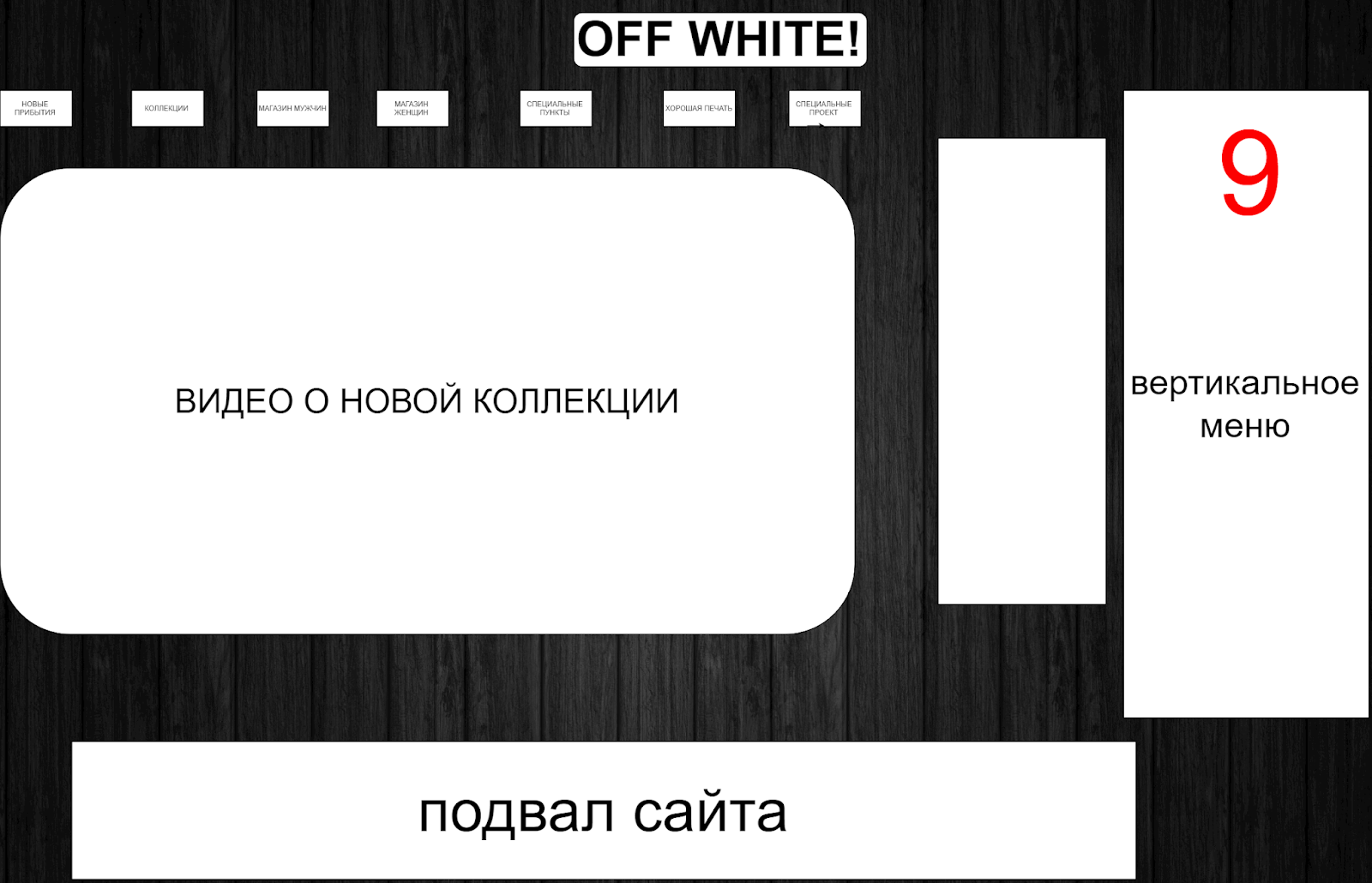
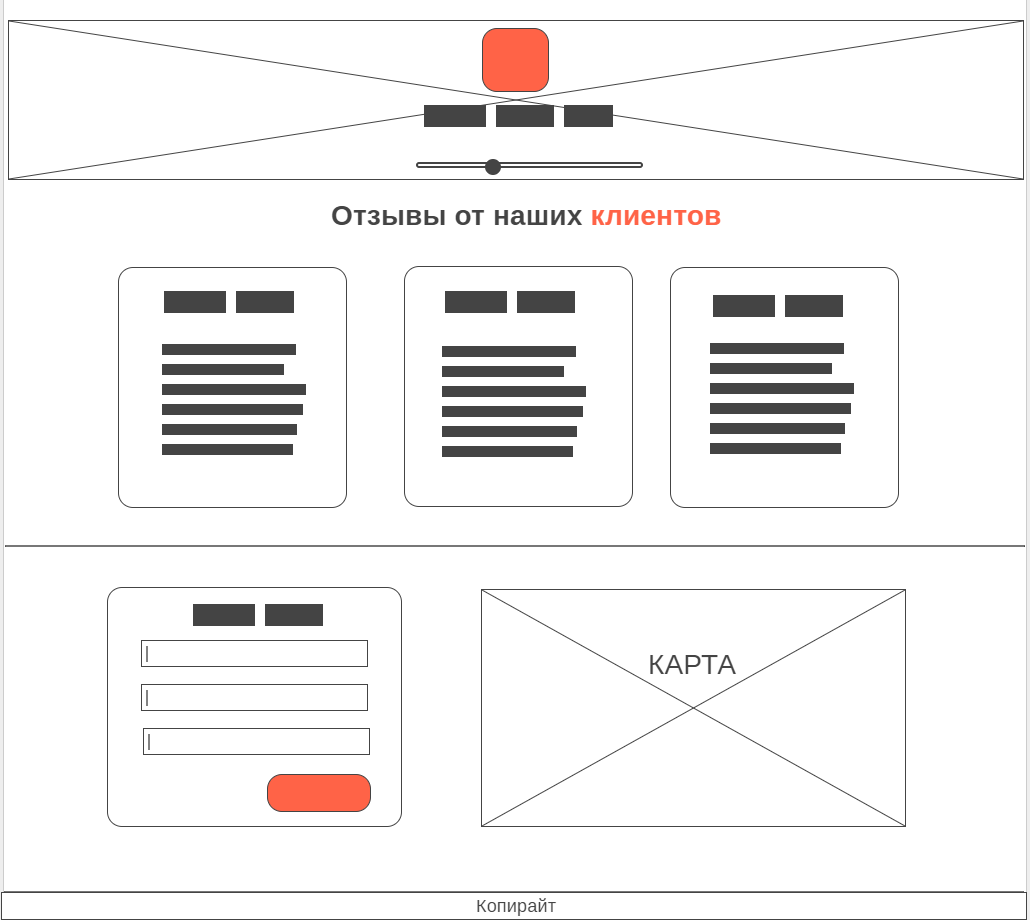
Макетирование веб-страницы

Результаты практической работы "Макетирование веб-страницы":


СОЗДАНИЕ МАКЕТА ВЕБ-СТРАНИЦЫ

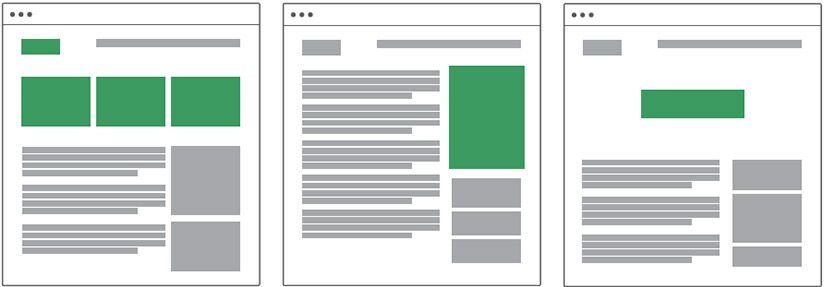
В процессе создания прототипов иногда приходится принимать решения, а затем — реализовывать их. В этом процессе могут происходить различные организационные изменения в момент разработки полноценных графических макетов, но необходимо помнить, что важно следовать именно тому макету, который был выбран на стадии создания прототипа.

Что такое макет веб-проекта

Самым простым объяснением является то, что макет обозначает скелет сайта и образует области контента. Создание макета можно сравнить с изображением рисунка на белом листе бумаги. Когда рисуете изображение, вы наверняка используете карандаш только тогда, когда хотите отобразить тени. Необходимо концентрировать внимание на отображении темных областей, а не светлых, потому как все остальные светлые области и будут способствовать созданию вашего изображения.

Все то же самое происходит и тогда, когда вы создаете макет веб-проекта, поэтому необходимо сконцентрировать внимание именно на разработке дизайна этих белых пустот, а также необходимо оставить определенное место, которое будет занимать контент. Когда создается макет веб-сайта, в первую очередь уделяется время планированию самого макета, а только потом помещению в него контента.

Сам процесс создания макета веб-проекта является довольно сложной задачей, даже можно сказать, что это один из самых сложных аспектов разработки дизайна. Макет особенно тяжело сделать именно тогда, когда необходимо выбрать определенную структуру сайта, которая будет поддерживаться до окончания всего проекта. Существует ряд определенных моментов, которые необходимо рассматривать в процессе создания дизайна макета.

Отзывчивость и гибкость

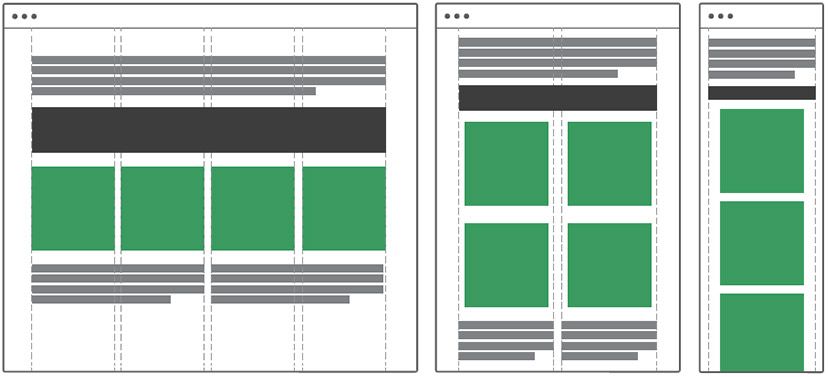
Занимаясь разработкой любого интернет проекта, всегда следует думать о нем как о гибкой нестатичной форме и стараться заранее планировать его отображение на различных устройствах. Поэтому о гибкости веб-дизайна нужно думать постоянно. Иногда бывают такие случаи, когда текст перекрывает сам себя. Это происходит в основном на устройствах, которые имеют маленький экран и все, что для них можно сделать — это изменить размер шрифта, что, к сожалению, не так легко сделать с огромными блоками неподвижного контента и изображениями.

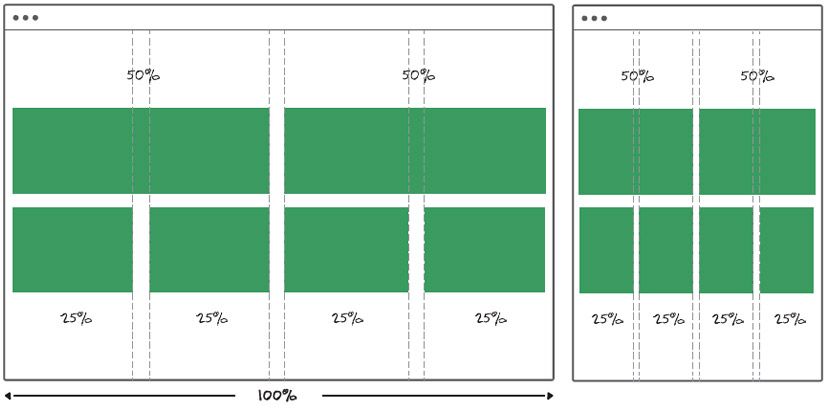
Для примера рассмотрим огромный графический баннер на всю ширину экрана. Если пропорционально изменять его размер, то он станет нечитаемым, потому как станет слишком мал. Теперь рассмотрим второй пример, где есть дизайн 4-х квадратов. Все их элементы на персональном компьютере располагаются в одной строке. На экранах мобильных телефонов эти четыре квадрата могут быть смещены по одному на строчку, а на планшетах в две колонки по два квадрата. 
Из этого примера видно, что работать с графическими элементами малого размера куда лучше

Таким образом, есть возможность выполнить дизайн подвижным, что будет означать, что ширина отображается на 100% на всех экранах. Здесь нет какой-либо определенной ширины, которая была бы фиксированной. Создание и дальнейшее поддержание такого рода макета является довольно нелегкой задачей, потому как она имеет бесконечное количество возможностей создания дизайна.


Для того, чтобы быть полностью уверенным в том, что проект имеет красивый вид и будет отзывчив на всех экранах, необходимо позаботиться об этом на этапе написания кода проекта. Если же вы не умеете писать код, то следует вести плотную работу совместно с веб-разработчиком. Таким образом вы сможете полностью контролировать весь процесс разработки дизайна веб-сайта.

Иерархия

Необходимо обращать внимание на каждый элемент разрабатываемого дизайна, потому как он должен иметь четкую визуальную иерархию, которая даст возможность выделить любые важные области. Также будут немаловажными правильная организация контента интернет-проекта и построение его порядка, который должен быть таким, каким хотят его видеть пользователи сайта. Хорошим способом начать все это будет правильное назначение разных уровней важности определенным элементам контента. После нужно убедиться в том, что найдены соответствующие места для элементов, которые имеют более высокий приоритет.
Управлять иерархией можно в любое время разработки макета, выбирая необходимые позиции всех элементов. Они могут располагаться как наверху страницы, так и в ее левом углу. Еще можно увеличивать эти элементы при помощи больших пробелов между ними или даже просто выравнивать их нужным образом.


В иерархии можно использовать различные цвета и контрасты. Все это мы можно показать в макете, делая определенные области более светлыми или темными.

Правильно сбалансированный дизайн

Неправильно сбалансированный дизайн может привести к тому, что он будет очень сильно отвлекать глаза, вследствие чего читаемость вашего контента станет очень плохая. Визуальный баланс—это один из тех моментов, который нужно поддерживать в течение всего процесса создания дизайна.

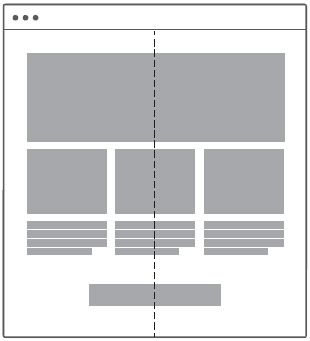
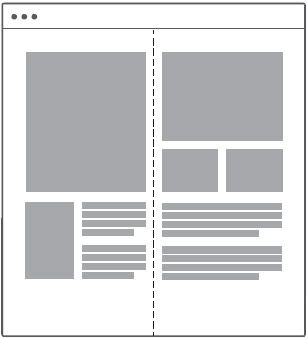
Для того, чтобы добиться равномерного распределения визуального веса, нам необходимо представить вертикальные оси в середине страницы, после нужно выровнять все элементы с обеих сторон. Достигнуть этого можно при помощи двух способов: симметричного и асимметричного.
Симметричный баланс позволяет обеим сторонам отражаться вдоль вертикальной оси и способствует созданию отлично сбалансированного изображения.


Асимметричный баланс образуется тогда, когда обе стороны не одинаковы, но визуальный вес выглядит одинаково с обеих сторон.
Когда вы добьетесь отлично сбалансированного дизайна для своей страницы сайта, то получите возможность использовать его по назначению, что позволит привлечь внимание посетителей в необходимый момент.

Выравнивание

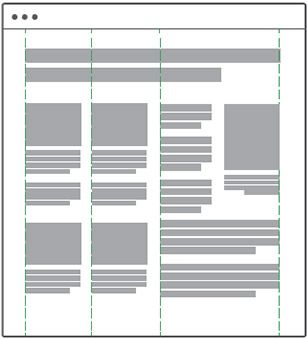
Все элементы контента должны быть правильно выровнены по горизонтали и вертикали. Выполняя эту простую технику, можно создать взаимоотношения между разными элементами контента на странице сайта. Они будут выглядеть визуально сгруппированными вместе и находится в правильном порядке.

вторник, 22 января 2019 г.

Разметка текста в HTML

Результаты практической работы "Рецепт салата "Оливье":
Фамилия, имя
Оценка
Ростовцева, Савенкова
10
Андриенко, Познанский, Терещенко
9
Зима, Кудряшова
7
Аноним
8
Ермакова, Кучерявенко
10
Искендеров, Ищенко
9
Ковалёв, Мажара
6
Куц, Листопад, Лисняк
8
Яценко, Горбатенко
7


Откройте таблицу совместного доступа "Теги разметки текста в HTML". Заполните в таблице строку, соответствующую номеру вашего компьютера.

Задание практической работы:


Загрузите файл-заготовку  с рецептом салата "Оливье" и иллюстрацию к нему.

Отформатируйте веб-страницу в соответствии с образцом:


среда, 16 января 2019 г.

Основные принципы построения веб-страницы

Результаты работы с формой:

Фамилия, имя
Оценка
Ковальов Ростислав, Горбатенко Анна
7
Куц, Лисняк
10
Ищенко и Искендеров
11

Ростовцева Савенкова
9
Андриенко , Познанский
10
Зима, Кудряшова
9
Куприенко Вилен, Кобзева Ксения
11
Ермакова, Кучерявенко
12


Прокрутка

  • Избегайте горизонтального прокручивания
  • Если страница занимает не меньше 2-3 экранов вертикальной прокрутки, то необходимо в начале страницы создать оглавление с использованием внутренних гиперссылок


Впрочем, на любое правило найдутся исключения. Познакомьтесь с интересным дизайном сайта с горизонтальной прокруткой:

http://www.weshootbottles.com/

Пространственный дизайн страниц

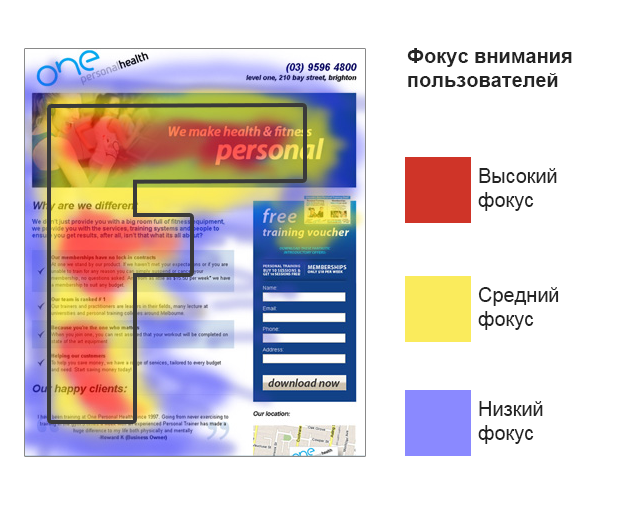
Согласно исследованиям, пользователь больше всего внимания уделяет зоне так называемого «золотого треугольника» и почти не обращает внимания на нижнюю правую часть экрана

Как пользователи видят сайт: зона "золотого треугольника"

"Золотой треугольник" распространяется на три-пять первых строчек среди результатов поиска:

1-я строчка - 100%
2-я строчка - 100%
3-я строчка - 100%
4-я строчка - 85%
5-я строчка - 60%
6-я строчка - 50%
7-я строчка - 50%
8-я строчка - 30%
9-я строчка - 30%

Диаграмма Гутенберга

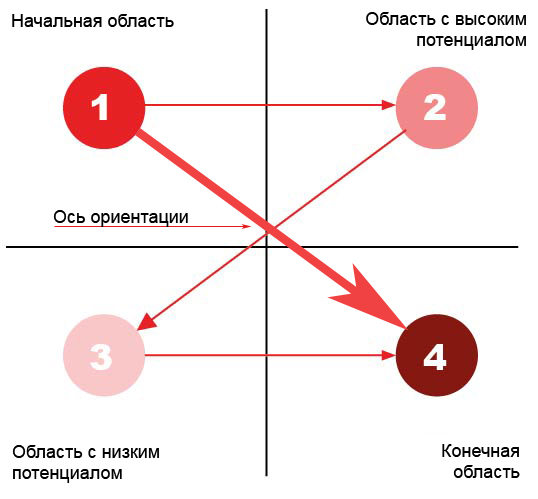
Диаграмма описывает модель поведения пользователя при просмотре информации, которую он видит на экране. При дальнейшем скроллинге и переходе на второй и последующий экраны модель работает по такому же принципу.

Диаграмма Гутенберга: как пользователи читают страницы

Условно пользователь делит страницу на 4 зоны:

1. Левая верхняя — зона приоритетного просмотра

Сюда пользователь смотрит всегда. Именно здесь размещается самая важная информация — логотип и слоган. Если мы говорим про текстовый контент — это первые 2-3 слова заголовка.

2. Правая верхняя — хорошо просматриваемая зона


После зоны приоритетного просмотра взгляд смещается именно сюда по горизонтали. Внимание уже ослаблено, но пользователь все еще достаточно сконцентрирован — поэтому вдоль линии движения взгляда и в самом секторе размещается другая важная информация — контакты, форма обратного звонка, адрес, оффер. В случае с «голым» текстом — это заголовок целиком.

Пример 1 Страница регистрации на Фейсбуке


3. Левая нижняя — наименее исследуемая зона
Взгляд смещается сюда после правого верхнего сектора буквально на доли секунды. Это наименее исследуемая зона — пользователи просто не обращают внимания на информацию, размещенную здесь.

4. Правая нижняя — зона выхода

Здесь пользователь принимает решение о совершении целевого действия, продолжении чтения или уходе с сайта. Именно здесь рекомендуется размещать призыв к действию или кнопку заказа.


Пример 2: сайт компании, которая занимается дизайном и проектированием

На поведение пользователя также влияют два фактора:
  • Гравитация чтения, благодаря которой взгляд инстинктивно смещается сверху вниз.
  • Ось ориентации — привычка читать и изучать текстовый контент слева направо. Поэтому вектор внимания пользователя фактически смещается по диагонали от зоны приоритетного просмотра к зоне выхода.

Интересный факт: в странах, где пишут справа налево — диаграмма Гутенберга будет актуальна в отраженном виде.

Методы размещения элементов на странице

  • Группировка – создание ассоциативных связей благодаря размещению схожих элементов рядом, разделения групп линиями и т.д.
  • Выравнивание элементов по видимым и невидимым линиям
  • Ритм – создание взаимосвязи благодаря использованию стилистически одинаковых выделений


Информационное наполнение страницы

Подача текста на странице –главный фактор, влияющий на то, как пользователь воспримет страницу. Текст, подготовленный для веб-страницы, отличают особые правила написания и оформления.  Всегда надо помнить, что пользователи чаще всего не ЧИТАЮТ страницы, а только ПРОСМАТРИВАЮТ ее.

Правила написания текстов

  • Писать меньше – кратко, лаконично, только самое главное.
  • Использовать принцип пирамиды – сначала подавать самые важные сведения, а потом их пояснять и детализировать
  • Выкладывать самую важную информацию в «золотом треугольнике»
  • Продумать заголовки. Удачный, привлекательный, короткий заголовок привлечет внимание читателя. Кроме того, заголовки помогают структурировать материал на странице
  • Всю важную информацию выделять единым стилем


Обычный текст
Текст, подготовленный для веб-страницы
В штате Небраска находятся известные всему миру ландшафты, которые привлекают к себе туристов. В 1996 году наиболее посещаемыми местами были парк форта Робинзона (Fort Robinson Park) ( 355 000 тыс. посетителей), Исторический музей и парк «Арбор Лодж» (Arbor Lodge State Historical Park&Museum) (100 000), Картхендж (Carthenge) (86 597), музей пионеров прерии (Stuhr Museum of the Praie Pioneer) (60 000) и исторический парк «Ранчо Буффало Билла» (Buffalo Bill Ranch State Historical Museum) (28 446).

В 1996 году в штате Небраска выделено шесть наиболее посещаемых мест:
n  Парк форта Робинзона
n  Исторический музей
n  Парк «Арбор Лодж»
n  Картхендж
n  Музей пионеров прерии
n  Исторический парк «Ранчо Буффало Билла»


вторник, 15 января 2019 г.

Основные теги языка HTML

HTML (от англ. HyperText Markup Language — «язык гипертекстовой разметки») — стандартный язык разметки документов в  WWW. Большинство веб-страниц содержат описание разметки на языке HTML.  Язык HTML интерпретируется браузерами; полученный в результате интерпретации форматированный текст отображается на экране монитора компьютера или мобильного устройства.

Любой сайт в Интернете формируется на основе языка разметки HTML. Просмотр сайтов выполняется через специальную программу — браузер, который знает этот язык и формирует её внешний вид, согласно разметке HTML.

В браузере достаточно нажать Ctrl+U, чтобы увидеть исходный код любой страницы в Интернете.

Как создать и сохранить веб-страницу в Блокноте?


Чтобы создать веб-страницу простейшими средствами, проделайте следующие шаги.

1. Откройте программу Блокнот (Пуск > Программы > Стандартные > Блокнот).

2. Наберите или скопируйте HTML - код в Блокноте.

Рис. 1.1

3. Сохраните готовый документ (Файл > Сохранить как...), при этом обязательно поставьте в диалоговом окне сохранения тип файла: Все файлы и кодировку UTF-8. Обратите внимание, что расширение у файла должно быть именно html.

Рис. 1.2

4. Запустите браузер, выберите пункт меню Файл > Открыть и укажите путь к вашему файлу.


Для закрепления базовых навыков работы с HTML пройдите курс "Знакомство" на сайте "Html academy". Для этого на главной странице сайта нажмите кнопку "Начать обучение".

четверг, 13 декабря 2018 г.

Блоги и блогосфера

Интересные блоги:

https://perezhilton.com/
http://www.davidguttenfelder.com/
http://everydaycarry.com/
https://twitter.com/pontifex
https://gawker.com/
https://www.huffingtonpost.com/
https://twitter.com/tweetingseat
http://sisinmaru.com/
https://pikabu.ru/
https://ibigdan.livejournal.com/

Создайте свой блог с помощью Google-сервиса blogger.com. Укажите адрес вашего блога в форме:


Опубликуйте в блоге один пост на любую интересную вам тему.

среда, 12 декабря 2018 г.

Пароли

Результаты мозгового штурма "Логины и пароли для группы пользователей".

Фамилия, имя
Оценка
Болгарова Марина, Капуста София
10
Куприенко Вилен, Андриенко Кирилл
11
Кучерявенко Елена, Ермакова Полина
12
Кобзева Ксения, Савенкова Анна
9
Зима Александра, Кудряшова Катерина
8
Горбатенко Анна, Лисняк Михаил
10
Листопад Александр, Куц Андрей
11
Ковалёв Ростислав, Махара Александр
8
Ищенко Елизавета, Искендеров Рустам
10

Пароль — условное слово или набор знаков, предназначенный для подтверждения личности или полномочий. Пароли часто используются для защиты информации  от несанкционированного доступа. В большинстве вычислительных систем комбинация «имя пользователя — пароль» используется для удостоверения пользователя.

Сила пароля— мера оценки времени, которое необходимо затратить на угадывание пароля или его подбор каким-либо методом, например, методом полного перебора. Оценка того, как много попыток (времени) в среднем потребуется взломщику для угадывания пароля. Другое определение термина — функция от длины пароля, его запутанности и непредсказуемости.

Слабый пароль — пароль, который может быть легко угадан или подобран методом полного перебора. Сильный пароль — пароль, который трудно угадать и долго подбирать методом полного перебора.

Существуют два фактора, определяющих сложность пароля:

  • лёгкость, с которой атакующий может проверить истинность угадываемого пароля;
  • среднее количество попыток, которые атакующий должен предпринять, чтобы найти правильный пароль.

Первый фактор определяется тем, как пароль хранится, и тем, для чего он используется. Второй фактор определяется длиной пароля, набором используемых символов и тем, как пароль был создан.

Как измерить сложность пароля? 


Сложность пароля в компьютерной индустрии обычно оценивают в терминах информационной энтропии, измеряемой в битах. Вместо количества попыток, которые необходимо предпринять для угадывания пароля, вычисляется логарифм по основанию 2 от этого числа, и полученное число называется количеством «битов энтропии» в пароле. 

Пароль со, скажем, 42-битной сложностью, посчитанной таким способом, будет соответствовать случайно сгенерированному паролю длиной в 42 бита. Другими словами, чтобы методом полного перебора найти пароль с 42-битной сложностью, необходимо создать 242 паролей и попытаться использовать их; один из 242 паролей окажется правильным. Согласно формуле при увеличении длины пароля на один бит количество возможных паролей удвоится, что сделает задачу атакующего в два раза сложнее. В среднем атакующий должен будет проверить половину из всех возможных паролей до того, как найдет правильный
Сложность случайного пароля, измеренная в терминах информационной энтропии, будет равна


где N — это количество возможных символов, а L — количество символов в пароле. H измеряется в битах.

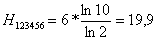
В частности, энтропия самого легкого для взлома пароля 123456 находится следующим образом:


В то время как энтропия пароля trustno1, относительно сложного пароля из топ-25 самых популярных паролей, равна 41,4 битам. Вполне очевидно, что чем меньше сложность пароля, измеренная в битах, тем легче его взломать методом полного перебора.

Среднее время взлома пароля методом перебора в зависимости от его длины в знаках

Примеры слабых паролей

  • Пароли по умолчанию: «password», «default», «admin», «guest» и другие. Список паролей по умолчанию широко распространён по интернету.
  • Словарные слова: «chameleon», «RedSox», «sandbags», «bunnyhop!», «IntenseCrabtree» и другие, включая слова из неанглийских словарей.
  • Слова с добавленными числами: «password1», «deer2000», «ivan1234» и другие. Подбор подобных паролей осуществляется очень быстро.
  • Слова с заменёнными буквами: «p@ssw0rd», «l33th4x0r», «g0ldf1sh» и другие. Подобные пароли могут быть проверены автоматически с небольшими временными затратами.
  • Слова, составленные из двух слов: «crabcrab», «stopstop», «treetree», «passpass» и другие.
  • Распространённые последовательности на клавиатуре: «qwerty», «12345», «asdfgh», «fred» и другие.
  • Широко известные наборы цифр: «911», «314159…», «271828…», «112358…» и другие.
  • Личные данные: «ivpetrov123», «1/1/1970», номер телефона, имя пользователя, ИНН, адрес и другие.

У пароля существует много других возможностей оказаться слабым, судя по сложности некоторых схем атак; главный принцип в том, чтобы пароль обладал высокой энтропией, а не определялся каким-либо умным шаблоном или личной информацией. Онлайн-сервисы часто предоставляют возможность восстановить пароль, которой может воспользоваться хакер и узнать таким образом пароль. Выбор сложного для угадывания ответа на вопрос поможет защитить пароль.

Взлом паролей

Взлом пароля является одним из распространенных типов атак на информационные системы, использующие аутентификацию по паролю или паре «имя пользователя-пароль». Суть атаки сводится к завладению злоумышленником паролем пользователя, имеющего право входить в систему.

Привлекательность атаки для злоумышленника состоит в том, что при успешном получении пароля он гарантированно получает все права пользователя, учетная запись которого была скомпрометирована, а кроме того вход под существующей учетной записью обычно вызывает меньше подозрений у системных администраторов.

Технически атака может быть реализована двумя способами: многократными попытками прямой аутентификации в системе, либо анализом паролей, полученных иным способом, например перехватом трафика.

При этом могут быть использованы следующие подходы:
  • Прямой перебор. Перебор всех возможных сочетаний допустимых в пароле символов. Например, нередко взламывается пароль «qwerty» так как его очень легко подобрать по первым клавишам на клавиатуре.
  • Подбор по словарю. Метод основан на предположении, что в пароле используются существующие слова какого-либо языка либо их сочетания.
  • Метод социальной инженерии. Основан на предположении, что пользователь использовал в качестве пароля личные сведения, такие как его имя или фамилия, дата рождения и т. п. Например. Вася Пупкин, 31.12.1999 года  рождения, нередко имеет пароль типа «vp31121999» или «vp991231».

Для проведения атаки разработано множество инструментов, например, John the Ripper.

Логотип программы взлома паролей John the Ripper

Полезные ресурсы: