LearningApps Логин: stu10b72 Пароль: sonne61

понедельник, 16 октября 2017 г.

Связи между таблицами

Результаты самостоятельной работы "База данных "Студенты":

Фамилия, имя
Оценка
Ермакова, Ужва, Макрушина
10
Зима, Кудряшова, Ищенко
10
Капуста, Болгарова, Кучерявенко
8
Кобзева, Ростовцева
9
Ковалев, Искендеров
9
Куприенко
11
Куц, Листопад, Лисняк
6
Мажара, Терещенко
9
Яценко, Шилкова
10
Познанский, Андриенко, Савенкова
???

Зачем создавать связи между таблицами?

Отношения между таблицами можно создать непосредственно с помощью окна отношений или путем перетаскивания поля из области Список полей. Access использует отношения между таблицами для того, чтобы решить, как связать таблицы для использования их в объекте базы данных. 

Существует несколько причин, по которым отношения между таблицами следует устанавливать еще до создания других объектов базы (форм, запросов, отчетов).


1. Связи между таблицами предоставляют сведения для структурирования запросов

Для работы с записями из нескольких таблиц часто приходится создавать запросы, соединяющие таблицы. Запрос сопоставляет значения в поле первичного ключа первой таблицы с полем внешнего ключа второй таблицы. Например, чтобы получить строки, в которых перечислены все заказы для каждого из клиентов, можно создать запрос, соединяющий таблицу "Клиенты" с таблицей "Заказы" на основе поля "Код клиента". В окне отношений можно вручную указать поля для соединения. Но если отношение между таблицами уже существует, Access использует соединение по умолчанию на основе существующего отношения между таблицами. Кроме того, при использовании одного из мастеров запросов Access использует сведения об уже определенных связях между таблицами, чтобы предоставить пользователю выбор и подставить в параметры свойств соответствующие значения по умолчанию.

2. Связи между таблицами предоставляют сведения для структурирования форм и отчетов

При создании формы или отчета в Access используются сведения об уже определенных межтабличных отношениях, чтобы дать пользователю выбор и предварительно заполнить параметры свойств соответствующими значениями по умолчанию.

3. Связи между таблицами — это та основа, с помощью которой можно обеспечить целостность данных, чтобы в базе данных не было потерянных записей

Потерянная запись — это запись со ссылкой на несуществующую запись (например, запись заказа со ссылкой на отсутствующую запись клиента).


Одним из преимуществ хорошей структуры базы данных является отсутствие избыточности (повторения) данных. Для этого нужно распределить информацию по нескольким отдельным тематически организованным таблицам, чтобы каждый факт был представлен один раз. В приложении Access будет предоставлен способ сбора разбросанных данных — это делается путем помещения общих полей в связанные таблицы. Чтобы корректно выполнить это действие, нужно сначала понять взаимосвязи между таблицами и описать эти взаимосвязи в базе.

Связь один-ко-многим
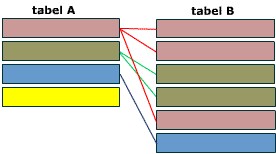
 Когда одна запись в таблице А может быть связана с 0, 1 или множеством записей в таблице B, вы имеете дело со связью один-ко-многим. В реляционной модели данных связь один-ко-многим использует две таблицы.
Схематическое представление связи один-ко-многим. Запись в таблице А имеет 0, 1 или множество ассоциированных ей записей в таблице B.

Как опознать связь один-ко-многим?

Если у вас есть две сущности, спросите себя:

1) Сколько объектов и B могут относится к объекту A?
2) Сколько объектов из A могут относиться к объекту из B?

Если на первый вопрос ответ – множество, а на второй – один (или возможно, что ни одного), то вы имеете дело со связью один-ко-многим.

Примеры:


  • Машина и ее части. Каждая часть машины единовременно принадлежит только одной машине, но машина может иметь множество частей.
  • Кинотеатры и экраны. В одном кинотеатре может быть множество экранов, но каждый экран принадлежит только одному кинотеатру.
  • Диаграмма сущность-связь и ее таблицы. Диаграмма может иметь больше, чем одну таблицу, но каждая из этих таблиц принадлежит только одной диаграмме.
  • Дома и улицы. На улице может быть несколько домов, но каждый дом принадлежит только одной улице.

 Связь многие-ко-многим

Связь многие-ко-многим – это связь, при которой множественным записям из одной таблицы (A) могут соответствовать множественные записи из другой (B). Примером такой связи может служить школа, где учителя обучают учащихся. В большинстве школ каждый учитель обучает многих учащихся, а каждый учащийся может обучаться несколькими учителями.

Создание связи многие-ко-многим

Связь многие-ко-многим создается с помощью трех таблиц. Две таблицы – “источника” и одна соединительная таблица. Первичный ключ соединительной таблицы A_B – составной. Она состоит из двух полей, двух внешних ключей, которые ссылаются на первичные ключи таблиц A и B.
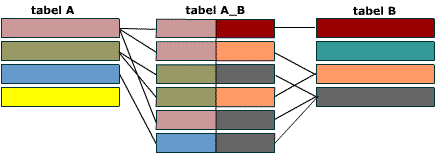
Все первичные ключи должны быть уникальными. Это подразумевает и то, что комбинация полей A и B должна быть уникальной в таблице A_B.
Другой пример связи многие-ко-многим: заказ билетов в отеле.

В качестве последнего примера проанализируйте, как бы могла быть смоделирована таблица заказов номеров гостиницы посетителями.
Соединительная таблица связи многие-ко-многим имеет дополнительные поля
В этом примере вы видите, что между таблицами гостей и комнат существует связь многие-ко-многим. Одна комната может быть заказана многими гостями с течением времени и с течением времени гость может заказывать многие комнаты в отеле. Соединительная таблица в данном случае является не классической соединительной таблицей, которая состоит только из двух внешних ключей. Она является отдельной сущностью, которая имеет связи с двумя другими сущностями.

Связь один-к-одному

В связи один-к-одному каждый блок сущности A может быть ассоциирован с 0, 1 блоком сущности B. Наемный работник, например, обычно связан с одним офисом. Или пивной бренд может иметь только одну страну происхождения.

В одной таблице


Связь один-к-одному легко моделируется в одной таблице. Записи таблицы содержат данные, которые находятся в связи один-к-одному с первичным ключом или записью.

В отдельных таблицах


В редких случаях связь один-к-одному моделируется используя две таблицы. Такой вариант иногда необходим, чтобы преодолеть ограничения СУБД или с целью увеличения производительности. Но обычно наличие двух таблиц в связи один-к-одному считается дурной практикой.

Примеры связи один-к-одному


Люди и их паспорта. Каждый человек в стране имеет только один действующий паспорт и каждый паспорт принадлежит только одному человеку.

Проект реляционной базы данных – это коллекция таблиц, которые перелинковываются (связываются) первичными и внешними ключами. Реляционная модель данных включает в себя ряд правил, которые помогают вам создать верные связи между таблицами. 

Какой же вид связи вам нужен?

Примеры связей таблиц на практике

Когда какие-то данные являются уникальными для конкретного объекта, например, человек и номера его паспортов, то имеем дело со связью один-ко-многим. Т.е. в одной таблице мы имеем список неких людей, а в другой таблице у нас есть перечисление номеров паспортов этого человека (напр., паспорт страны проживания и загранпаспорт). И эта комбинация данных уникальная для каждого человека. Т.е. у каждого человека может быть несколько номеров паспортов, но у каждого паспорта может быть только один владелец. Итого: нужны две таблицы.

А если есть некие данные, которые могу быть присвоены любому человеку, то имеем дело со связью многие-ко-многим. Например, есть таблица со списком людей и мы хотим хранить информацию о том, какие страны посетил каждый человек. В данном случае имеется две сущности: люди и страны. Любой человек может посетить любое количество стран равно, как и любая страна может быть посещена любым человеком. Т.е., в данном случае, страна не является уникальными данными для конкретного человека и может использоваться повторно.

В таких случаях использование связи многие-ко-многим с использованием трех таблиц и с хранением общей информации централизованно очень удобно. Ведь если общие данные меняются, то для того, чтобы информация в базе данных соответствовала действительности достаточно подправить ее только в одном месте, т.к. хранится она только в одном месте (таблице), в остальных таблицах имеются лишь ссылки на нее.

А когда у вас есть набор уникальных данных, которые имеют отношение только друг к другу, то храните все в одной таблице. Ваш выбор – связь один-к-одному. Например, у вас есть небольшая коллекция автомобилей и вы хотите хранить информацию о них (цвет, марка, год выпуска и пр.).

Просмотр связей между таблицами

Чтобы просмотреть межтабличные отношения, на вкладке Работа с базами данных выберите Отношения. Откроется окно, в котором будут отображены все существующие отношения. Если отношения еще не были заданы или это окно открывается впервые, приложение Access предложит добавить в него таблицу или запрос.
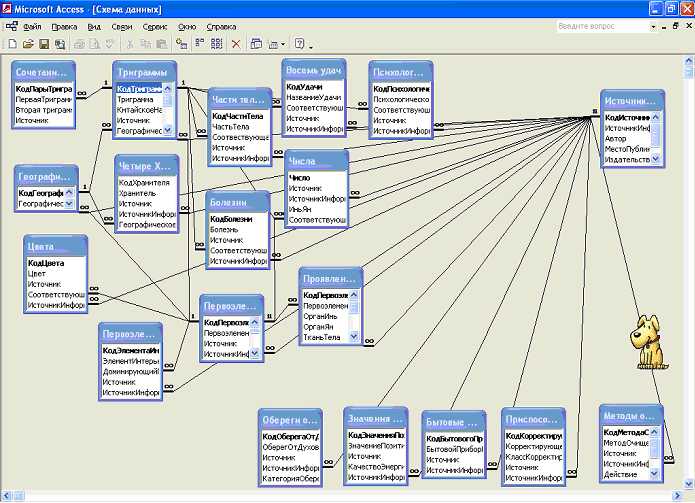
Окно Схема Данных в Access

Вызов окна "Схема данных"

1. На вкладке Файл нажмите кнопку Открыть.

2. В диалоговом окне Открытие файла базы данных выберите и откройте базу данных.

3. На вкладке Работа с базами данных в группе Отношения нажмите кнопку Схема данных.

Если в базе данных есть отношения, откроется окно отношений. Если в базе нет отношений или окно открывается впервые, появится диалоговое окно Добавление таблицы. Нажмите кнопку Закрыть, чтобы закрыть его.

4. На вкладке Конструктор в группе Связи нажмите кнопку Все связи.

Будут отображены все связи, определенные в базе данных. Обратите внимание на то, что скрытые таблицы (таблицы, для которых установлен флажок скрытый в диалоговом окне Свойства) и их отношения не отображаются, если в окне Параметры переходов не выбран параметр Показывать скрытые объекты.

Связь между таблицами представляется как линия между таблицами в окне "Схема данных". 

Связь, не обеспечивающая целостность данных, отображается как тонкая линия между общими полями, поддерживающими связь. Если выбрать связь, щелкнув линию, то линия станет жирной. Если обеспечить целостность данных для этой связи, линия станет толще на концах. Кроме того, над жирной частью линии с одной стороны связи будет отображаться цифра 1, а с другой стороны — символ бесконечности (∞).

Когда открыто окно "Схема данных", на ленте доступны указанные ниже команды.

На вкладке Конструктор в группе Сервис

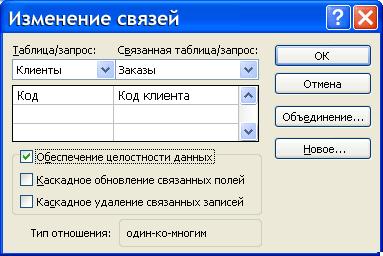
  • Изменить связи   . Открывает диалоговое окно Изменение связей . При выборе линии связи можно щелкнуть элемент Изменить связи, чтобы изменить связь между таблицами. Можно также дважды щелкнуть линию связи.
  • Очистить макет   . Запрещает отображение всех таблиц и связей в окне "Схема данных". Имейте в виду, что эта команда только скрывает таблицы и связи, но не удаляет их.
  • Отчет о связях   . Создает отчет, отображающий таблицы и связи базы данных. В отчете отображаются только таблицы и связи, не скрытые в окне "Схема данных"

Создание связи между таблицами с помощью окна "Схема данных"

1. На вкладке Работа с базами данных в группе Отношения щелкните элемент Схема данных.

Если ни одна связь еще не определена, автоматически откроется диалоговое окно Добавление таблицы. Если это окно не открылось, на вкладке Конструктор в группе Связи нажмите кнопку Отобразить таблицу.

2. В диалоговом окне Добавление таблицы отображаются все таблицы и запросы базы данных. Чтобы просмотреть только таблицы, выберите пункт Таблицы. Чтобы просмотреть только запросы, выберите пункт Запросы. Чтобы просмотреть и таблицы, и запросы, выберите пункт Все.

3. Выберите одну или несколько таблиц или запросов и нажмите кнопку Добавить. По завершении добавления таблиц и запросов в окно "Схема данных" нажмите кнопку Закрыть.
Перетащите поле (как правило, поле первичного ключа) из одной таблицы на общее поле (поле внешнего ключа) в другой таблице. Чтобы перетащить сразу несколько полей, нажмите клавишу CTRL и, удерживая ее нажатой, выделите каждое поле. Откроется диалоговое окно Изменение связей.

4. Убедитесь, что имена общих полей связи отображаются правильно. Если имя поля отображается неверно, щелкните его и выберите новое поле в списке.

Чтобы обеспечить для этой связи целостность данных, установите флажок Обеспечение целостности данных

Диалоговое окно Изменение связей


5. Нажмите кнопку Создать.

Между двумя таблицами будет нарисована линия связи. Если установлен флажок Обеспечение целостности данных, концы линии будут выглядеть утолщенными. Кроме того, если установлен флажок Обеспечение целостности данных, над жирной частью линии с одной стороны связи будет отображаться цифра 1, а с другой стороны — символ бесконечности (∞).


понедельник, 18 сентября 2017 г.

Поиск в базе данных

Результаты теста:

Фамилия, имя
Оценка
Искендеров
7
Кобзева Ксения
2
Терещенко,Мажара
4
Капуста С. и Савенкова А.
6
Искендеров
9
Ищенко, Зима, Кудряшова
9
Ужва Елизавета, Ермакова Полина
8
Андриенко Кирилл, Куц Андрей
8
Шендрик
1
Куприенко Вилен и Ковалёв Ростислав
10
Шилкова, Яценко, Горбатенко
10
Александр Познанский и Александр Листопад
10
Лісняк Міхаіл
9
Маргарита Ростовцева
10
Кучерявенко Лена
6

Перейдите в форму и пройдите тест:


Сортировка данных в таблице


Операция сортировки данных используется всегда для удобства нахождения нужной информации. Когда на экране (или на бумаге) отображается таблица, гораздо легче найти нужную строку, если эти строки упорядочены. Вы привыкли к тому, что табличные данные упорядочены по алфавиту, по дате, по увеличению или уменьшению значений в столбцах, содержащих числа. Но в разных ситуациях мы хотели бы сортировать строки по разным признакам (столбцам таблицы). В идеале это должно выполняться легким движением руки. Именно так и позволяет делать Access. 

По умолчанию, когда таблица открывается в режиме Таблицы, она упорядочивается по значению ключевого поля. Если ключевое поле для таблицы не определено, записи выводятся в порядке их ввода в таблицу. Если нужно отсортировать записи по значению другого поля, достаточно установить курсор на любую строку соответствующего столбца и нажать одну из кнопок на панели инструментов: Сортировка по возрастанию (Sort Ascending) или Сортировка по убыванию (Sort Descending).
Кнопки сортировки на панели инструментов


Другой способ выполнения этой операции: щелкнуть правой кнопкой мыши по любой строке нужного столбца и выбрать из контекстного меню соответствующую команду.

Чтобы правильно применять сортировку, нужно знать несколько простых правил:

  • При сортировке в возрастающем порядке записи, содержащие пустые поля (с пустыми значениями), указываются в списке первыми.
  • Числа, находящиеся в текстовых полях, сортируются как строки символов, а не как числовые значения. Если нужно отсортировать их в числовом порядке, все текстовые строки должны содержать одинаковое количество символов. Если строка содержит меньшее количество символов, то сначала нужно вставить незначащие нули.
  • При сохранении таблицы сохраняется и порядок ее сортировки.

Иногда нужно выполнить сортировку по значению нескольких полей. Для этого переместите сначала сортируемые столбцы таким образом, чтобы они оказались, во-первых, рядом, а во-вторых, с учетом приоритетов, — приоритеты устанавливаются слева направо, т. к. первыми будут сортироваться значения в крайнем левом столбце. После этого нужно выделить все столбцы и нажать, соответственно, кнопку Сортировка по возрастанию (Sort Ascending) или Сортировка по убыванию (Sort Descending) на панели инструментов.

Поиск и замена данных


В режиме Таблицы предусмотрены возможности поиска данных по образцу либо в конкретном поле, либо во всей таблице.

Чтобы найти необходимые данные, нужно:

  1. Открыть таблицу в режиме Таблицы.
  2. Если известно, в каком столбце нужно вести поиск, выделить этот столбец (достаточно поместить курсор в любое поле этого столбца).
  3. Нажать кнопку Найти (Find) на панели инструментов Режим таблицы (Table Datasheet) и открыть вкладку Поиск (Find) или выполнить команду меню Правка, Найти (Edit, Find)
  4. Появится диалоговое окно Поиск и замена (Find and Replace) 
  5. Ввести значение, которое требуется найти, в поле Образец (Find What). Если точное значение неизвестно, можно использовать подстановочные знаки.

Кнопка Поиск на панели инструментов

Остальные параметры в окне можно изменить или оставить так, как они установлены по умолчанию:

  • значение в поле со списком Поиск в (Look In), определяющее место поиска, по умолчанию содержит название выбранного столбца;
  • значение в поле со списком Совпадение (Match) определяет один из трех вариантов совпадения образца со значением поля — С любой частью поля (Any Part of Field), Поля целиком (Whole Field), С начала поля (Start of Field);
  • поле со списком Просмотр (Search), в котором можно задать направление поиска: Все (Аll),Вверх (Up), Вниз (Down);
  • флажок С учетом регистра (Match Case) позволяет при поиске учитывать начертание букв — прописные или строчные;
  • флажок С учетом формата полей (Search Fields As Formatted) позволяет выполнять поиск данных в указанном формате отображения.

Окно команды Поиск

Чтобы найти первое вхождение указанного образца, нажмите кнопку Найти следующий (Find Next).
Для поиска следующих вхождений этого значения нажимайте кнопку Найти далее (Find Next) до тех пор, пока не будет найдено нужное вхождение.
Для доступа к окну Поиск и замена (Find and Replace) можно использовать также команду менюПравка, Найти (Edit, Find).

Фильтрация данных


Фильтрация — удобный способ отображения нужных данных. Фильтры позволяют просмотреть только отдельные записи в форме, отчете, запросе или таблице либо напечатать некоторые записи из отчета, таблицы или запроса. С помощью фильтра можно ограничить объем отображаемых данных, не изменяя макет базовых объектов.

Так как после применения фильтра представление содержит только записи с выбранными значениями, остальные записи скрываются до очистки фильтра.

Существует несколько типов фильтров, и некоторые из них очень легко применять и удалять. Обычные фильтры встроены в каждое представление Access 2010. Доступность команд фильтра зависит от типа и значений поля.

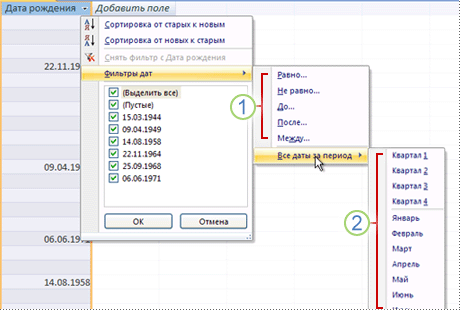
Например, чтобы просмотреть записи людей, чьи дни рождения приходятся на определенный месяц, щелкните столбец ДатаРождения, на вкладке Главная в группе Сортировка и фильтр выберите пунктФильтры по дате и укажите нужный диапазон дат.

Список доступных фильтров зависит от типа данных и значений выбранного поля.
Фильтры для поля типа Дата

Щелкните правой кнопкой мыши поле, которое требуется отфильтровать. Чтобы отфильтровать представление по нескольким столбцам или элементам управления, необходимо либо выбрать и отфильтровать каждый из них по отдельности, либо воспользоваться расширенным фильтром.

Чтобы просмотреть все строки таблицы, содержащие значение, которое совпадает со значением в строке, можно быстро отфильтровать таблицу, выделив нужное значение и выбрав команду Выделение. В раскрывающемся списке будут показаны доступные параметры фильтрации, которые зависят от типа данных выделенного значения. Кроме того, для применения фильтра по выделенному можно щелкнуть нужную ячейку правой кнопкой мыши.

Использование фильтра по выделенному

Например, если в данный момент в поле "ДатаРождения" выделено значение 21.02.1967, на вкладке Главнаяв группе Сортировка и фильтр выберите пункт Выделение, чтобы отобразить команды фильтра по выделенному, а затем выберите нужный параметр.

вторник, 12 сентября 2017 г.

Разработка базы данных

Результаты самостоятельной работы "Определение атрибутов объектов":

Фамилия, имя
Оценка
Капуста София
9
Кобзева Ксения
7
Ермакова Полина
11
Савенкова Анна
8
Зима Александра
9
Кудряшова Катерина
10
Андриенко Кирилл
9
Куц Андрей
9
Искендеров Рустам
10
Ужва Елизавета
7
Аноним 1
??
Аноним 2
??
Горбатенко Анна
9
Ростовцева Маргарита
9
Ковалев Ростислав
8
Яценко Иван
10
Шилкова Юлия
10
Познанский Александр
6
Кучерявенко Елена
9
Куприенко Вилен
11
Аноним
6


Проект базы данных "Фруктовые сады":


Перейдите на схему данных нашей базы.


Подробнее вы можете познакомиться с этапами создания базы данных в Access с помощью авторского курса Владимира Ткаченко (разделы 2.4.2. Создание базы данных (структуры таблиц) в Access 2007 и 2.4.3. Установка связей между таблицами БД).

MS Access работает со следующими объектами:

- таблицами
- формами
- запросами
- отчетами

Кроме того, квалифицированные пользователи могут работать еще с двумя объектами: макросами и модулями.

Таблица является базовым объектом MS Access. Все остальные объекты являются производными и создаются только на базе ранее подготовленных таблиц.
Таблица – это объект, предназначенный для хранения данных в виде записей (строк) и полей (столбцов). Обычно каждая таблица используется для хранения сведений по одному конкретному вопросу. 

Форма не является самостоятельным объектом MS Access, она просто помогает вводить, просматривать и модифицировать информацию в таблице или запросе.

Запрос – объект БД, позволяющий получить нужные данные из одной или нескольких таблиц.
Отчет – объект БД предназначенный для печати данных.
Макрос – набор специальных макрокоманд (открыть форму, напечатать отчет).
Модуль – это программа, написанная на специальном языке.

Каждый объект MS Access имеет имя. Длина имени не более 64 символов, включая русские буквы и пробел (исключение – точка и некоторые специальные символы).

Создание таблицы производится двумя способами:

  • В режиме Таблица (сразу открывается при создании БД)
  • В режиме Конструктор.

Переключение режимов работы с таблицей

Отличия их в том, что в режиме Конструктор можно моделировать таблицу, настраивая свойства полей, а в режиме Таблица путем ввода данных в поля приложение автоматически задает свойства. Режимы переключаются на соответствующей кнопке на панели инструментов. Создать новую таблицу можно командой Создание - Конструктор таблиц

Каждое поле имеет свой тип данных:

  • текстовый - символы
  • поле МЕМО - хранение большого количества текста
  • числовой - числа
  • дата/время – разные форматы даты или времени
  • денежный – денежные единицы
  • счетчик – автоматическая нумерация
  • логический – “да” или “нет”
  • поле объекта OLE - можно хранить данные
  • гиперссылка - ссылки
  • вложение – для добавления одного или нескольких файлов
  • мастер подстановок - это поле в таблице, значение которого загружается из другой таблицы или из списка значений


Создание таблицы в режиме конструктора
Для каждого типа данных рассматривается свой набор свойств. При построении таблицы в конструкторе свойства отображаются в нижней части окна.

База данных содержит одну и более таблиц. Таблицы связаны между собой в единое целое посредством Схемы данных. Схема данных – это  самостоятельный документ в файле базы данных, имеющий собственное окно. В этом окне можно создать, просмотреть, изменить и разорвать связи между таблицами, которые помогают контролировать данные, создавать запросы и отчеты. Окно документа Схема данных открывается с помощью команды Работа с базами данных/Схема данных.

Работа в конструкторе Схемы данных 

Формы  -  одно из основных средств, для работы с базами данных в Access – используются для ввода новых записей (строк таблиц), просмотра и редактирования уже имеющихся данных, задания параметров запросов и вывода ответов на них и др. Формы представляют собой прямоугольные окна с размещенными в них элементами управления. Существует возможность создания форм динамически при исполнении программы, однако естественным режимом их создания является режим визуального конструирования (Создание – Другие формы – Мастер форм).


Выбор режима Мастер форм

вторник, 5 сентября 2017 г.

Проектирование баз данных


Для повторения - презентация к уроку


База данных (БД) – это упорядоченная совокупность данных о конкретном объекте, хранящаяся во внешней памяти и организованная определенным способом. Либо можно сказать, что это организованная совокупность данных, предназначенная для длительного хранения во внешней памяти ЭВМ и постоянного применения. Различают несколько моделей (схем) БД. Как правило, СУБД входит в понятие баз данных как элемент сложной иерархической системы.

Различают иерархические, реляционные, сетевые БД, распределенные и централизованные БД и т.д.

Классификация баз данных:

  • по характеру хранимой информации: фактографические и документальные;
  • по способу хранения данных: централизованные и распределенные;
  • по структуре организации данных: реляционные (табличные БД), иерархические, сетевые БД.

Основное назначение БД -  хранение больших массивов данных, которыми можно манипулировать, используя встроенные возможности программной среды, такие как, редактирование данных, выборку данных по условию, созданию отчетов различной формы.

База данных может быть отображена на экране в виде таблицы и в виде картотеки, вне зависимости от вида используемого формата.

Большинство баз данных используют в качестве основной информационной структуры табличный формат.

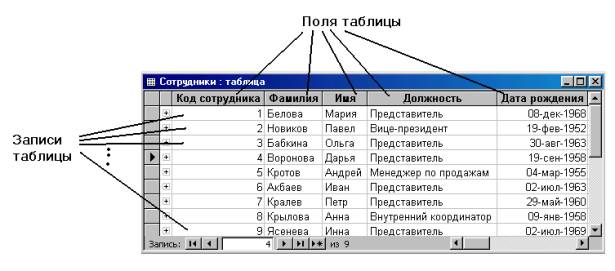
Реляционная база данных представляет собой множество взаимосвязанных таблиц, каждая из которых содержит информацию об объектах определенного типа. Таблица имеет строки и столбцы, которые соответственно называются записью и полем записи. Именно поля определяют структуру базы.

Пример схемы данных реляционной базы данных

Поля – это различные характеристики (иногда говорят – атрибуты) объекта.
Например: рассмотрим объект мебель. Основными свойствами объекта интересными для потребителя будут являться вид мебели, назначение, производитель, из чего выполнено изделие. Выделенные атрибуты и будут служить полями создаваемой базы. Каждое поле записи содержит одну характеристику объекта и имеет строго определенный тип данных (например, текстовая строка, число, дата и т.п.). Все записи имеют одни и те же поля, только в них содержаться разные значения атрибутов.

Поля и записи в таблице в реляционной модели базы данных

Обращение к базе данных и управление БД осуществляется с помощью Системы Управления Базой Данных (СУБД). Основные функции СУБД – это определение данных (описание структуры данных), обработка данных и управление данными.

Любая СУБД позволяет выполнять четыре простейшие операции с данными:

  • добавлять в таблицу одну или несколько записей;
  • удалять из таблицы одну или несколько записей;
  • обновлять значения нескольких полей в одной или нескольких записях;
  • находить одну или несколько записей, удовлетворяющих заданному условию.

Для выполнения этих операций используется механизм запросов. Результатом выполнения запросов является либо отобранное по определенным критериям множество записей, либо изменения в таблицах. Запросы к базе формируются на специально созданном языке. И самая важная функция СУБД – это управление данными. Под управлением данными обычно понимают защиту данных от несанкционированного доступа, поддержку многопользовательского режима работы с данными и обеспечение целостности и согласованности данных.
Функции СУБД остаются пользователем незамеченными, т.к. система максимально адаптирована к потребностям человека, что дает возможность при наличии минимальных знаний освоить работу с базой данных. 

Рассмотрим этапы создания базы данных:

  • проектирование базы данных (определение объекта и выделение атрибутов объекта в качестве полей базы данных);
  • задание структуры базы данных (однотабличная БД или состоящая из нескольких связанных таблиц);
  • ввод структуры данных с описанием типов данных вводимых в поля таблицы;
  • непосредственный ввод данных в БД;
  • редактирование данных;
  • манипулирование данными (сортировка, выборка данных с использованием фильтрации и/или запросов).

Вопрос на размышление:


Могут ли существовать базы данных с одинаковой схемой, но с разным наполнением? А с разными схемами, но одинаковым наполнением?

четверг, 31 августа 2017 г.

Рада вас снова видеть!


В этом году  - наконец-то! – мы с нашими новыми компьютерами можем себе позволить заниматься всем, что душа пожелает, а не только тем, что на наших стареньких машинках запустится. Поэтому будем работать по максимуму и постараемся узнать и освоить как можно больше нового.

Не забывайте, наша главная цель  состоит не в том, чтобы научиться работать с какой-либо программой или  выполнить поставленное на уроке задание -  наша цель в том, чтобы научиться учиться самостоятельно, не опираясь на наставника, и не утратить при этом жажды знаний и любопытства.  И в этом  я буду вашим помощником и проводником.

С уважением,

ваша Юлия Алексеевна.