LearningApps Логин: stu10b72 Пароль: sonne61

четверг, 6 октября 2016 г.

Графика в Word

Откройте рисунок "Титульный лист".

Результаты практической работы "Визитка":

Фамилия, имя
Оценка
Дузь Даша
9
Савостьяненко, Мажара
8
Лисняк, Познанский
9
Горбатенко
10
Кучерявенко
11
Кучеренко
6


Подробнее познакомиться с созданием фигур вы можете в видео:


Графика - это один из важнейших элементов документа Word 2007. Графика бывает двух видов - растровая и векторная. Растровая графика в Word 2007 может быть загружена из графического файла (с расширением BMP, TIFF, PNG, JPG или GIF) или из другой программы (например, графического редактора Adobe Photoshop). Векторная графика может быть создана в документе Word 2007 или вставлена в документ с помощью встроенных графических средств Word 2007.

В документ Word 2007 можно вставить следующие типы графики:
  • рисунок
  • клипарт
  • графические объекты
  • рисунок SmartArt
  • диаграмма


с помощью кнопок Рисунок, Клип, Фигуры, SmartArt и Диаграмма, расположенных на вкладке "Вставка" в группе "Иллюстрации":


Кроме того, графические объекты или векторную графику Надпись и WordArt можно вставить из группы "Текст" на вкладке Вставка:


После вставки графики в документ Word 2007 на Ленте появятся контекстно-зависимые инструменты под общим названием, которое отображается в строке заголовка окна приложения.
Контекстные инструменты, разделенные на контекстные вкладки, появляются только тогда, когда в документе выделен объект определенного типа:
  • Формат в группе "Работа с рисунками" (вставка растровых рисунков из файла и клипа);
  • Формат в группе "Средства рисования" (вставка в документ готовых фигур);
  • Конструктор, Формат в группе "Работа с рисунками SmartArt" (вставка рисунка SmartArt для визуального представления информации);
  • Конструктор, Макет, Формат в группе "Работа c диаграммами" (вставка диаграммы для представления и сравнения данных);
  • Формат в группе "Работа с надписями" (вставка предварительно отформатированных надписей);
  • Формат в группе "Работа с объектами WordArt" (вставка декоративного текста в документ).

Растровые рисунки (растровую графику) и клипы можно вставлять или копировать в документ из множества различных источников. Растровые рисунки создаются различными графическими приложениями или техническими средствами (сканерами, фотоаппаратами и т.д.) и вставляются в документ Word 2007 из файла или прикладной программы. Вставку графики в Word 2007 осуществляют в то место документа, где установлен курсор.

Вставка растрового рисунка из файла в документ Word 2007


Вставка рисунка осуществляется следующим образом: 

  1. В документе надо определить место вставки рисунка, установив там курсор 
  2. Затем щелкнуть на кнопке Рисунок на вкладке Вставка в группе Иллюстрации
  3. В открывшемся окне диалога выбрать требуемый файл и дважды щелкнуть на нем, рисунок будет вставлен в документ. 


На Ленте окна приложения Word 2007 появятся контекстные инструменты с названием "Работа с рисунками", которые помещены на контекстной вкладке Формат 


Используя контекстные инструменты, имеющиеся в группах (Изменить, Стили рисунков, Упорядочить, Размер) на вкладке Формат можно выполнять различные действия над рисунками. Например, редактировать (изменять яркость, контрастность и т.д.), форматировать (применять различные стили), упорядочивать (определять положение рисунка и обтекание текстом), изменять размеры (изменять размеры, выполнять обрезку рисунка и замещение текста).
Если необходимо восстановить измененный рисунок в исходное состояние, надо щелкнуть на команде "Сброс параметров рисунка". Для выполнения любых операций над рисунком его надо предварительно выделить.

Вставка клипарта в документ Word 2007

Клипарт вставляется щелчком на кнопке Клип из группы Иллюстрации, в результате активизируется область задач. В области задач можно найти требуемый Клипарт в текстовом поле Искать или выбрать его из списка коллекций, щелкнув на команде "Упорядочить клипарты". Действия над клипартами выполняются контекстными инструментами "Работа с рисунками", расположенными на контекстной вкладке Формат.

 Вставка в документ готовых фигур (векторную графику)


Вставку готовых фигур в документ Word 2007 выполняют кнопкой Фигуры. Контекстные инструменты "Средства рисования", помещенные на вкладке Формат, которые появляются после вставки Фигуры, обеспечивают редактирование и форматирование готовых фигур, а также создание векторных рисунков из графических объектов. Векторный рисунок, созданный из графических объектов, является графическим объектом.


Необходимо отметить, что при создании векторного рисунка из графических объектов сначала следует вставить в документ полотно (Вставка/Фигура, затем выбрать "Новое полотно"), а затем размещать в нем фигуры и линии. Полотно способствует упорядочиванию рисунка и создает границу (рамку) между рисунком из графических объектов и остальной частью документа. Для изменения размера полотна можно использовать контекстное меню.


Вставка рисунка SmartArt в документ Word 2007

Рисунок SmartArt (векторная графика) применяется для визуального представления информации. Контекстные инструменты под названием "Работа с рисунками SmartArt" разделены на две контекстные вкладки Конструктор и Формат, появившиеся после вставки объекта SmartArt, предназначены для редактирования и форматирования объектов визуальной информации.


Вставка диаграммы в документ Word 2007


Диаграмма (векторная графика) используется для наглядного представления и сравнения данных. После вставки диаграммы на Ленте окна приложения Word 2007 появляются контекстные инструменты "Работа с диаграммами", разделенные на вкладки Конструктор, Макет и Формат. Контекстные инструменты обеспечивают изменение типа, данных и макета диаграмм, а также их форматирование.


Для преобразования встроенного в текст рисунка (вставленного как символ текста) или другого графического объекта в перемещаемый (находящийся в графическом слое) необходимо выбрать один из стилей обтекания в окне "Обтекание текста" на контекстной вкладке. Для преобразования перемещаемого рисунка во встроенный в текст рисунок надо выбрать в окне "Обтекание текста" команду "В тексте".

Подробнее о создании SmartArt:


четверг, 22 сентября 2016 г.

Форматирование документа

Результаты самостоятельной работы "Объявление":
Фамилия, имя
Оценка
Шилкова Юля
8
Искендеров Рустам
10
Куц, Андриенко
11
Зима Александра, Кудряшова Катя
9
Терещенко Антон
?
Дузь, Кучеренко
?
Соня и Лиза(Автошкола)
8
Горбатенко, Макрушина
10
Кравец Родион
6
Листопад, Ковалев
2
Познанский, Лисняк
8
Кучерявенко
11


Форматирование – это изменение внешнего вида документа.


Под форматированием документа подразумевается:
  1. Разметка страницы.
  2. Форматирование абзацев, т.е. управление расстояниями между ними, межстрочными расстояниями внутри абзаца и установка вида и величины абзацного отступа, способ выравнивания текста абзаца;
  3. Создание текстовых выделений, например, курсивом и подчеркиванием.
  4. Оформление таблиц и рисунков;
  5. Макетирование страницы.


Откройте документ "Валентинов день" и загрузите себе его копию.

Откройте документ "Чудаки" и загрузите себе его копию.

Откройте файл "Самостоятельная работа "Объявление" и загрузите себе его копию.

Загрузите архив "Реферат", распакуйте его и откройте файл "Самостоятельная работа"

Шрифты. Форматирование символов

Подробнее со шрифтами вы сможете познакомиться в презентации к уроку.

Основные характеристики шрифтов:

  • Название (Arial, Times New Roman, TimesET, Symbol...).
  • Тип шрифта (универсальный, готический, декоративный, “под рукопись”, старославянский...).
  • Стиль (обычный, полужирный, курсив, подчеркнутый).
  • Размер (кегль) — средняя высота символа, измеряется в пунктах (пт).
1 пт = 1/72 дюйма = 0,353 мм.
  • Эффекты дополнительные признаки шрифта (верхний и нижний индексы, цвет, окаймление, тени, перечеркивание и т.д.)
  • Гарнитура - набор шрифтов определенного типа, но разных стилей и размеров.

Форматирование символов включает:

• изменение шрифта;
• изменение размера шрифта;
• изменение стиля (полужирный, курсив, подчеркнутый, обычный);
• изменение цвета символов;
• добавление верхних или нижних индексов;
• задание межсимвольных интервалов (разреженный или уплотненный) и т.д.

По умолчанию при запуске WORD для нового документа устанавливается шрифт Calibri, размер шрифта 11 пунктов, начертание обычное, подчеркивание отсутствует, цвет - авто (черный), эффекты отключены.

Форматирование символов можно выполнять, использовав кнопки форматирования символов:

Раздел Шрифт на панели инструментов Главная

или выбрав в контекстном меню пункт Шрифт.

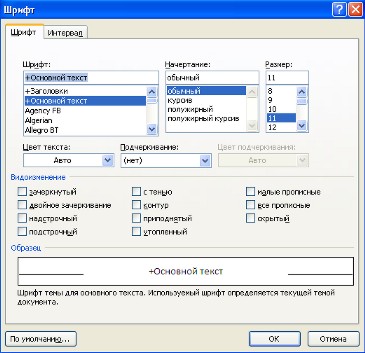
Окно Шрифт в контекстном меню

В этом окне две закладки: Шрифт и Интервал, , охватывающие все заложенные в WORD характеристики шрифтов, включая и установки по умолчанию.

Закладка Шрифт кроме уже разобранных характеристик позволяет:
  • включить для выделенного фрагмента новые виды подчеркивания (пунктиром, двойной чертой и только слова, минуя пробелы;
  • использовать эффекты: зачеркнутый (в том числе, двойной чертой) текст; установка верхнего или нижнего индекса при наборе простых формул;
  • создание “скрытого”, т.е. видимого только в режиме обычного просмотра, текста;
  • выделение цветом с помощью распахивающейся палитры ЦВЕТ;
  • замену строчных букв выделенного фрагмента на прописные или малые прописные;
  • придать символам объем с помощью тени.

Закладка Интервал позволяет установить расстояние между символами (обычный, разреженный, уплотненный), а также смещение символов вверх или вниз относительно базовой линии строки.

Кнопка По умолчанию служит для занесения сделанных изменений в шаблон Обычный, чтобы в дальнейшем они могли использоваться по умолчанию.

Форматирование абзацев

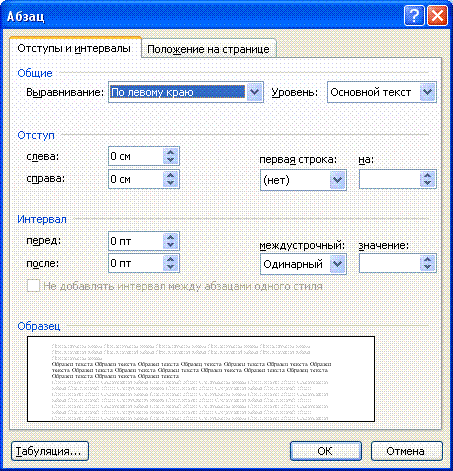
Окно Абзац в контекстном меню

Выравнивание абзацев можно выполнить по левому краю, по правому краю, по центру, по ширине (двустороннее выравнивание) с помощью кнопок выравнивания:


Оформление первой строки абзаца – один из способов его зрительного выделения. Отступ первой строки бывает двух видов: висячий отступ и красная строка. В отличие от привычной для нас красной строки при висячем отступе первая строка абзаца нависает над остальными. Отступ первой строки, если он создается, делают размером в 3-4 средних символа текста.
Надо отметить различие понятий “красная строка” и “отступы”. Установленный размер красной (или висячей строки) распространяется только на первую строку абзаца. Отступ же действует на все строки абзаца, и размер красной (или висячей) строки отсчитывается от установленного отступа.

Задание абзацных отступов:

• с помощью кнопок;

• с помощью горизонтальной линейки;

• нижний треугольник - левый отступ;
• верхний треугольник - красная строка;
• нижний треугольник справа - правый отступ;
• с помощью меню Формат, Абзац ввести отступы в полях Слева, Справа, Первая строка. В поле На: задать точную величину для красной строки.

Интервал между строками:

1) выбрать в меню Формат, Абзац, Отступы и интервалы,
2) в поле Междустрочный указать нужный интервал (одинарный, полуторный, двойной и т.д.). Если выбран интервал точно - указать значение в “пунктах”;
3) в поле Интервалы перед и после укажите значения в “пунктах” между абзацами.

Положение на странице:

  • Выберите в меню Формат, Абзац, Положение на странице:
  • • С новой страницы – если абзац обязательно должен начинаться с новой страницы;
  • • Не отрывать от следующего – если данный абзац должен располагаться на одной странице со следующим абзацем;
  • • Не разрывать абзац – если абзац целиком должен располагаться на одной странице;
  • • Запрет висячих строк – чтобы не отрывать одну строку от абзаца.

Разметка страницы обычно выполняется перед созданием нового документа. Для этого надо выбрать в меню Файл, Параметры страницы.
В графе Поле устанавливаются нужные размеры полей (обычно в сантиметрах):
  • верхнее поле – расстояние между верхним краем страницы и верхним краем первой строки на странице (обычно в документах 2 см);
  • нижнее поле – расстояние между нижним краем страницы и нижним краем последней строки на странице (2 см);
  • левое поле- расстояние между левым краем страницы и левым краем всех строк, не имеющих отступа по левому краю (2,5-3 см);
  • правое поле – расстояние между правым краем страницы и правым краем всех строк, не имеющих отступа по правому краю (1,5 см).

Поля также можно установить и с помощью горизонтальной и вертикальной линейки.

В поле Размер бумаги устанавливают нужные размеры бумаги и ее ориентацию (книжную или альбомную). 

Нумерация страниц производится с помощью меню Вставка, Номера страниц:
  • в поле Положение указать, где должны располагаться номера – вверху или внизу страницы;
  • в поле Выравнивание указать по горизонтали местоположение номера – слева, по центру или справа;
  • номер на первой странице обычно не ставится, если необходимо – поставить флажок в этом окне;
  • кнопка Формат задает формат чисел для нумерации. Можно задать номер первой страницы (если нумерация начинается не с 1).

Разрыв страницы:

Если фрагмент текста обязательно должен начинаться с новой страницы, то надо:

1) установить курсор в начало фрагмента;
2) нажать Ctrl + Enter или Вставка, Разрыв, Начать новую страницу.

четверг, 15 сентября 2016 г.

Ввод и редактирование текста

Откройте файл "Дрессировка собаки" и скачайте себе копию.
Результаты работы:

Фамилия, имя
Оценка
Болгарова Марина, Капуста София
10
Аноним 1
9
Аноним 2
10
Андриенко Кирилл
9
Ермакова, Кобзева
9
Кудряшова, Зима
10
Куц Андрей
9
Искендеров Рустам
9
Терещенко Артем
8
Яценко, Савостьяненко
8
Горбатенко, Макрушина
9
Кучеренко
10
Познанский, Лисняк
8
Ковалев, Листопад
9
Шендрик
10


Редактирование текста - это действия по исправлению ошибок и изменению содержания компьютерного текста. Компьютерный текст хранится в памяти компьютера и в любой момент может быть распечатан при помощи специального печатающего устройства - принтера. Количество печатных копий текста может быть неограниченным, и все копии будут одинаковыми (в отличие от рукописных копий).

Правила набора текста на компьютере:

  • cтрочные буквы, цифры и знаки "-", "=",  "." (точка) набираются простым нажатием клавиши;
  • прописные буквы, знаки на цифровых клавишах, а также "_", "+", и "," (запятая) набираются при нажатой клавише Shift;
  • между словами ставится один пробел;
  • знаки препинания в тексте (кроме тире) не отделяются пробелом от слова, за которым стоят, скобки и кавычки также присоединяются к выделяемым словам без пробела;
  • чтобы набрать текст с новой строки, используется клавиша Enter.
  • Слово – набор любых символов между пробелами;
  • Абзац – набор слов между символами конца абзаца. Новый абзац получается, если нажать клавишу <Enter>. Чтобы посмотреть, как выглядит этот символ, можно нажать на кнопку
     на панели инструментов . Так же выглядят символы конца абзаца. Это непечатаемые символы и на бумаге их не будет.
  • Перенос текста по строкам происходит автоматически, поэтому клавишу <Enter> надо нажимать только в конце абзаца.
  • Между словами ставим только один пробел.
  • После таких знаков препинания, как точка, запятая, двоеточие, точка с запятой, вопросительный и восклицательный знаки обязательно ставится пробел, перед ними – нет!
  • Перед и после дефиса пробелы не ставят, а вот тире обязательно в пробелах. Например, “кое-как” пишется без пробелов, а “Динамо – чемпион!” с пробелами и компьютер даже может сам из короткой черточки сделать длинное тире, если такая замена установлена в настройках.
  • Текст, взятый в кавычки или скобки, не отделяется от них пробелами. Пример в предыдущем и следующем пунктах.
  • Римские цифры набираются латинскими заглавными буквами. Переход на латинский шрифт мы знаем (либо клавишами <Alt>+<Shift>, либо кнопкой переключения языка на Панели задач – внизу справа Ru/En).

Удаление символов. 

Для удаления символов используются две клавиши: <Delete> и <BackSpace>  Клавиша <Delete> удаляет по одному символы, стоящие справа от курсора, клавиша <BackSpace> слева от него. Чтобы удалить группу символов, их следует выделить и нажать любую из этих двух клавиш.

Выделение элементов текста.

Перейдите в таблицу "Способы выделения фрагментов текста"

Способы выделения фрагментов текста

Фрагмент текста
Способ выделения
1
Слово
двойной щелчок мышкой
2
Предложение
1.Нажать и провести мышкой до конца предложения.
2. Удерживая нажатой клавишу CTRL, щелкните в любом месте предложения.
3.Установить текстовый курсор перед первой буквой предложения.
Поместить указатель мыши после последней буквы предложения.
Нажать на клавиатуре клавишу “Shift” и, не отпуская ее, щелкнуть левой кнопкой мыши.
4. Установить текстовый курсор перед первой буквой предложения.
Нажать на левую кнопку мыши и, не отпуская ее, переместить указатель на последнее слово предлоОтпустить левую кнопку мыши.
3
Строка
подвести курсор мыши на левое поле напротив нужной строки и нажать левую кнопку мыши
4
Несколько строчек
Установить курсор в начало выделяемого текста, зажать Shift и щёлкнуть в конец, нужной строки.
5
Абзац
Тройной щелчок мышкой  
6
Горизонтальный фрагмент
Щелкните в начале выделяемого фрагмента и, удерживая нажатой левую кнопку мыши, перетащите указатель по тексту, который нужно выделить.
Заголовки и подтексты, которые можно выделить,
поместив указатель мыши левее заголовка и дождитесь, чтобы он принял вид стрелки, направленной вправо, а затем дважды щелкните.
7
Вертикальный фрагмент
Чтобы выделить вертикальный блок текста нужно удерживать нажатой клавишуAlt, а левой кнопкой мыши обвести вертикальный фрагмент.
8
Несмежные фрагменты
Выделить фрагмент, нажать клавишу Ctrl и выделить еще фрагмент
9
Весь документ
Нажать Ctrl+A

четверг, 1 сентября 2016 г.

Текстовый процессор Word

Дополнительно можно познакомиться с презентацией.


Программы для обработки текста


Начиная с конца 60-х годов, компьютеры все больше стали использоваться для обработки текстовой информации, и в настоящее время большая часть персональных компьютеров в мире занята обработкой именно текстовой информации.

Для обработки текстовой информации на компьютере используются приложения общего назначения – текстовые редакторы. Текстовые редакторы позволяют создавать, редактировать, форматировать, сохранять и распечатывать документы.
Простые текстовые редакторы (например, стандартное приложение Windows -  Блокнот) позволяет редактировать текст, а также осуществлять простейшее форматирование шрифта, стандартное приложение Windows -   WordPad  помимо редактирования текста и форматирование шрифта, позволяет форматировать документ в целом.


Более совершенные текстовые редакторы (например, Microsoft Word, StarOffice Writer), которые называют иногда текстовыми процессорами, имеют широкий спектр возможностей по созданию, редактированию и форматированию документов. Возможности этих приложений велики это и вставка списков, таблиц, объектов, и форматирование документа в целом, форматирование объектов, созданных в текущей среде, форматирование  внедренных объектов, наличие встроенного векторного графического редактора, редактора формул,  среды Visual Basic Applications и др.


Для подготовки книг, журналов и газет  в процессе макетирования издания используются мощные программы обработки текста – настольные издательские системы (например, Adobe PageMake).
Для подготовки публикации в Интернете Web-страниц и Web-сайтов используются специализированные приложения (например,  Microsoft FrontPage).


Что такое формат текстового файла?


Текстовые файлы созданные в различных текстовых средах имеют различные форматы. 
Существуют универсальные форматы текстовых файлов, которые могут быть прочитаны большинством текстовых редакторов, и оригинальные форматы, которые используются отдельными текстовыми редакторами. Для преобразования  текстового файла из одного формата в другой  используются специальные программы – программы-конверторы. В хороших текстовых  редакторах такие конверторы входят в состав системы.
Различные форматы текстовых файлов

Рассмотрим наиболее распространенные форматы текстовых файлов.

  • ·        Только текст (Text Only) (TXT). Наиболее универсальный формат. Сохраняет текст без форматирования, в текст вставляются только управляющие символы конца абзаца. Применяют этот формат для хранения документов, которые должны быть прочитаны в приложениях, работающих в различных операционных системах.
  • ·        Текст в формате  RTF (Rich Text Format) (RTF). Универсальный формат, который сохраняет все форматирование. Преобразует управляющие коды в команды, которые могут быть прочитаны и интерпретированы многими приложениями, в результате информационный объем файла существенно возрастает.
  • ·        Документ Word (DOCX). Оригинальный формат используемой в настоящее время версии Word. Полностью сохраняет форматирование. 
  • ·        Документ  Word 2.0, Word 6.0 (DOC). Оригинальные форматы предыдущих версий редактора Word.
  • ·        HTML-документ (HTML). Формат хранения Web-страниц.

Внимание, вопрос!


Наступит ли такое время, когда человечество полностью откажется от бумажных документов и перейдет на электронные? Ответы оставляйте ниже в комментариях

среда, 31 августа 2016 г.

С Днем Знаний!


И снова здравствуйте!

Рада вас видеть, и надеюсь, что сегодняшний день будет для нас настоящим праздником. Нам предстоит новый - и нелегкий! -учебный  год, но помните, что каждый из вас сейчас работает на свое будущее. Те знания, которые вы сможете получить - это ключ к вашей будущей счастливой, интересной, успешной и насыщенной жизни, и все приложенные сейчас усилия сторицей окупятся в будущем. А я помогу вам направить их в нужное русло. Надеюсь, что наша совместная работа в этом году даст достойные результаты!

С уважением,
ваша Юлия Алексеевна