LearningApps Логин: stu10b72 Пароль: sonne61

понедельник, 23 мая 2016 г.

Фильтры в Adobe Photoshop


Упражнение "Молния":

Шаг
Действия
Результат
1
Создайте изображение размером 400х200 пикселов. Сделайте градиент от черного сверху до белого снизу.


2
Теперь дайте команду Фильтр > Render > Difference Clouds.

3
Инвертируйте цвета командой Изображение – Регулировки – Инвертировать (Ctrl+I).

4
Дайте команду  Изображение – Регулировки –  Уровни (Ctrl+L) и, двигая в открывшемся окне ползунки, добейтесь контрастности между черным и белым цветами.

5
Осталось только добавить синий оттенок. Для этого дайте команду Изображение – Регулировки –  Оттенок/Насыщение (Ctrl+U), установите "галочку" на Colorize и бегунками установите желаемый цвет.

6
Эту молнию можно использовать как текстуру для текста.
Выполните этот этап упражнения самостоятельно.


Упражнение "Вселенная":

Шаг
Действия
Результат
1
Создайте новое изображение размером 800х600 пикселей. Залейте все черным цветом. Установите цвета, стоящие по умолчанию (D). Примените фильтр Difference Clouds (Фильтр > Render > Difference Clouds).


2
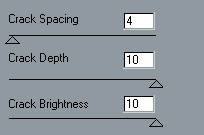
Теперь добавьте звезды. Для этого дайте команду  Фильтр > Texture > Craquelure и установите параметры как на скриншоте справа.


3
Если вы все делали правильно, то у вас должно было получиться   примерно вот так:

4
Отрегулируйте яркость и контраст (Изображение > Регулировки > Яркость/Контраст), как показано справа.


5
Добавьте на полученный фон изображение звезды  и планеты. Самостоятельно найдите изображения в интернете, обработайте и поместите на фоне вселенной.


Упражнение"Старая бумага":


Шаг
Действия
Результат
1
Создайте новое изображение 500х500px. Создайте новый слой и с помощью инструмента Прямоугольная рамка выделения создайте область выделения, залейте ее черным цветом. Отмените выделение  командой Выделение – Убрать выделение (Ctrl+D).


2
Примените фильтр Фильтр > Brush Strokes > Spatter.
Используйте такие параметры:
Spray Radius : 10
Smoothness: 5


3
С помощи "волшебной палочки"  выделите черную зону. Инвертируйте выделение командой Выделение – Инвертировать выделение (Ctrl+Shift+i). Delete. Отмените выделение (Ctrl+D).

4
Теперь повторите шаги 2 и 3, но в этот раз для фильтра Spatter используйте вот такие параметры:
Spray Radius: 20
Smoothness: 15

5
Удерживая Ctrl, кликните на слое с бумагой. Залейте выделение светло-желтым или бежевым цветом. Отмените выделение (Ctrl+D).

6
Создайте новый слой и выберите коричневый цвет. Возьмите инструмент Кисть и выберите большую кисточку с размытыми краями. 
Установите непрозрачность кисти на 10 %. 


Начинайте делать различные штрихи.


7
Удерживая Ctrl, кликните на оригинальном слое с бумагой. Инвертируйте выделение (Ctrl+Shift+i). Удалите клавишей Delete. Соедините слои (Ctrl+E)

8
Бросьте произвольную тень (Слой > Эффекты слоя> Тень) с произвольными параметрами.

9
Добавьте текст, выбрав подходящий шрифт.

Анимация в Adobe ImageReady

Результаты практической работы "Баннер 8Б класса":

Фамилия, имя
Оценка
Аноним (Лео Ди Каприо)
9
Зима, Ищенко, Кудряшова
11
Аноним (пчеловод)
6
Кучерявенко
11
Жадан
8
Дузь
8
Савостьяненко, Яценко
6
Аня и Саша
8


среда, 27 апреля 2016 г.

Работа со слоями в Photoshop

Упражнение "Горячий текст"


Шаг
Действия
Результат
1
Создайте новое изображение с черным фоном. Напишите на нем ваш текст.


2
Удерживая Ctrl, кликните на слое с текстом в панели слоев, чтобы выделить ваш текст. Копируйте его в буфер (Ctrl+C). Отмените выделение (Ctrl+D). Размойте (Фильтр > Blur > Gaussian Blur) текст на 3-5пикселей.


3
Вставьте из буфера скопированный текст (Ctrl+V) НАД размытым слоем. Измените Настройки смешивания этого слоя на Экран.


4
Примените фильтр Фильтр > Blur > Radial Blur. С параметрами:
Amount:74
Blur Method: Zoom
Quality:Good.


5
Снова вставьте из буфера текст (Ctrl+V). Переместите его НАД размытыми слоями.
6
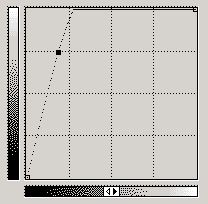
Дайте команду Изображение > Регулировки > Кривые и деформируйте кривую так, как показано на скриншоте


7
Теперь дайте команду: Изображение > Режим > Черно-белый. В выскочившем окошке нажмите Объединение . Затем: Изображение > Режим > Индексированные цвета и наконец Изображение > Режим > Палитра, где в меню Table выберите пункт Black Body.


8
Теперь изменим  цвет текста. Для этого дайте команду Изображение – Регулировки – Оттенок/Насыщение и, двигая ползунки установите желаемый цвет, не забыв установить "галочку" на Colorize.


Упражнение "Расплавленный золотой текст" 


Шаг
Действия
Результат
1
Создайте новое изображение размером 400х400пикселей с черным фоном. Напишите какой-либо текст белым цветом. Соедините слои (Слой > Склеить слои).


2
Размойте изображение на 2 пикселя (Фильтр > Blur > Gaussian Blur).


3
Примените к изображению фильтр Solarize (Фильтр > Stylize > Solarize). Затем Изображение > Регулировки > Автоуровни (Shift + Ctrl + L).


4
Примените эффект ветра (Фильтр > Stylize > Wind) с параметрами:
Method: Wind;
Direction: From the Left.
Поверните изображение на 90 градусов (Изображение > Повернуть холст > 90 CW). Примените фильтр еще раз (Ctrl+F). Снова поверните изображение на 90 градусов... и.т.д., пока вы не повторите это действие для всех 4-х сторон.


5
Примените фильтр Glowing edges (Фильтр > Stylize > Glowing Edges) с параметрами:
Edge width: 1
Edge Brightness:7
Smoothness: 6.


6
Дайте команду Изображение – Регулировки – Оттенок/Насыщение (Ctrl+U). Установите "галочку" на Colorize. Измените значение Оттенок на 43, Насыщение на 50, а Яркость на 0.


Приемы ретуши в Adobe Photoshop


Недавно компания Snickers опубликовала свой новый рекламный постер, сделанный в виде пародии на самые распространённые ляпы мастеров графических редакторов.
Надпись на фото: «Ретушёры бывают рассеяны, когда голодные».

Создатели снимка уверяют, что на этом постере есть 11 ляпов. Сможете найти их все?

четверг, 14 апреля 2016 г.

Инструменты выделения, копирования и вставки в Adobe Photoshop

Результаты практической работы " Фальшивый доллар":

Фамилия, имя
Оценка
Дузь, Лисняк
7
Кучерявенко, Горбатенко
3
Шендрик Родион
8
Шилкова Юлия
7
Савостьяненко, Познанский, Глинкин
6
Макрушина Виктория
6
Куц Андрей
11
Терещенко, Кобзева
10
Ужва Лиза
9
Болгарова Марина, Капуста София
11

Photo Gallery by QuickGallery.com

пятница, 1 апреля 2016 г.

Цветовые модели в растровой графике

Откройте тест на цветовосприятие и пройдите его.

Дополнительный тест на цветочувствительность: http://www.horosheezrenie.ru/eye-test/color-perception/

Копирование и вставка фрагментов рисунка

Фамилия, имя
Оценка
Шилкова Юлия, Жадан Лиза
8
Шендрик Родион
???
Савостьяненко Никита, Глинкин Семен, Яценко Иван
7
Лисняк Михаил, Ковалев Ростислав
8
Кучерявенко Лена, Горбатенко Анна
11


И самое главное - как же быстро и легко выполнить это задание? Весь секрет - в копировании! Смотрите эксклюзивное видео! При просмотре включите субтитры.